
आपके डिज़ाइन में तस्वीरें
तस्वीरें बनाना, उन्हें यथास्थान संपादित करना, अपनी तस्वीरें अपलोड करना, और सभी स्क्रीन पर कोई संसाधन बदलना।
अंतिम अपडेट:
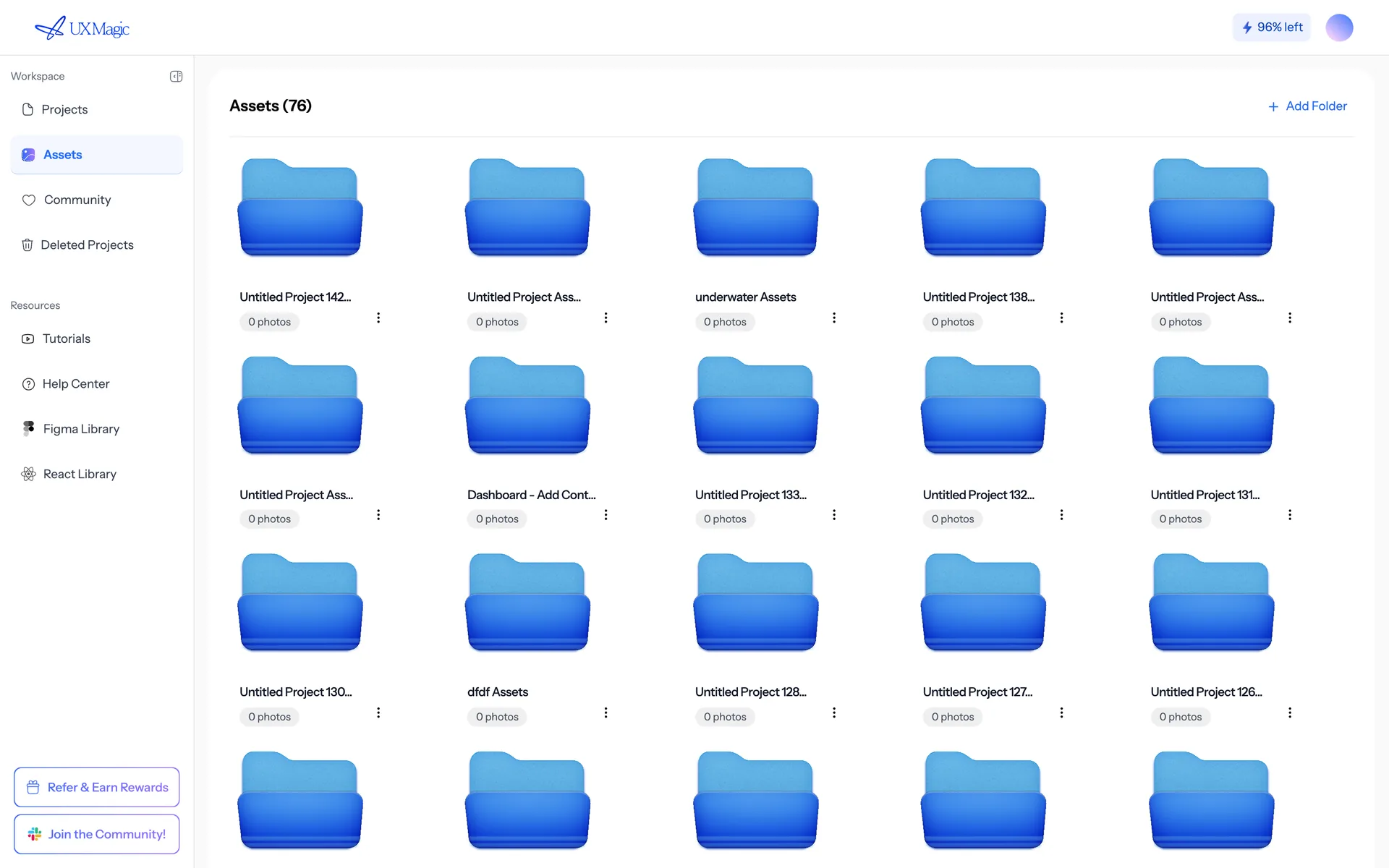
बनाई गई तस्वीरें
जहाँ डिज़ाइन को तस्वीरों की ज़रूरत होती है, AI उन्हें बना देता है। आप उसे दिशा दे सकते हैं:
हीरो की तस्वीर दोबारा बनाओ: धूप से भरा खुला दफ़्तर, चौड़ा शॉट, गर्म रंग, कोई व्यक्ति नहीं।
विषय, जगह, संरचना, रोशनी और भाव बताइए। सिर्फ़ एक संज्ञा (“एक लैपटॉप”) से बस उतना ही सूखा नतीजा मिलेगा।
तस्वीर बनाने का शुल्क हर तस्वीर पर लगता है, और वह एक स्क्रीन की लागत का छोटा-सा हिस्सा है। देखिए क्रेडिट कैसे काम करते हैं।
मौजूदा तस्वीर संपादित करना
आप किसी तस्वीर को यथास्थान बदल सकते हैं, बाकी सब कुछ पिक्सेल-दर-पिक्सेल वैसा ही रखते हुए:
हीरो तस्वीर में साइनबोर्ड का टेक्स्ट बदलकर “Ledgerly” करो। इस इलस्ट्रेशन का रंग नई थीम से मिलाओ।
तस्वीर के भीतर का टेक्स्ट बदलने, रंग बदलने, शैली बदलने, या कोई एक तत्व जोड़ने-हटाने के लिए यही सही औज़ार है। शून्य से दोबारा बनाने पर बाकी सब भी बदल जाएगा।
अपनी तस्वीरें अपलोड करना
प्रॉम्प्ट बॉक्स या प्रोजेक्ट की संसाधन लाइब्रेरी से अपलोड कीजिए, फिर उसका हवाला दीजिए:
मैंने जो फ़ोटो अभी अपलोड की है, उसे लैंडिंग पेज पर हीरो तस्वीर के तौर पर लगाओ।
हर जगह संसाधन बदलना
पूरे प्रोजेक्ट में लोगो या उत्पाद की तस्वीर बदलने के लिए ठीक वही माँगिए:
हर स्क्रीन पर पुराने लोगो की जगह नया लगाओ।
यह हर स्क्रीन पर अलग-अलग संपादन के बजाय एक ही निर्धारित प्रक्रिया के रूप में चलता है — यही इकलौता भरोसेमंद तरीक़ा है कि कोई स्क्रीन छूट न जाए।
अनुपात
अगर मायने रखता हो तो बताइए — “16:9 हीरो”, “चौकोर अवतार”। वरना ऐसा आकार मिल सकता है जो जगह में न बैठे।
अगर तस्वीरें टूटी हों या लोड ही होती रहें
क्या यह लेख उपयोगी रहा?
संबंधित लेख
चैट से संपादन
AI से बदलाव माँगने का तरीका, ताकि आपको वही बदलाव मिले जो आप चाहते थे, उन्हीं स्क्रीन पर।
स्क्रीन संपादित करना
डिज़ाइन बदलने के तीन तरीके — चैट, संपादन मोड और थीम — और कब कौन-सा सही औज़ार है।
छवियाँ टूटी हैं, ग़ायब हैं या लोड होती रह जाती हैं
भराव के डिब्बे, हमेशा लोड होती छवियाँ, और निर्यात के बाद ग़ायब हो जाती छवियाँ।