
UXMagic MCP सर्वर
Claude, Cursor, VS Code, Windsurf, Codex या Antigravity को अपने UXMagic प्रोजेक्ट से जोड़िए।
अंतिम अपडेट:
Model Context Protocol (MCP) एक खुला मानक है जो AI असिस्टेंट को बाहरी औज़ारों से सीधे बात करने देता है। UXMagic का MCP सर्वर आपके AI कोडिंग असिस्टेंट को आपके असली UXMagic प्रोजेक्ट से जोड़ देता है — यानी चैट में स्क्रीनशॉट चिपकाने के बजाय आपका असिस्टेंट असली डिज़ाइन पढ़ता है।
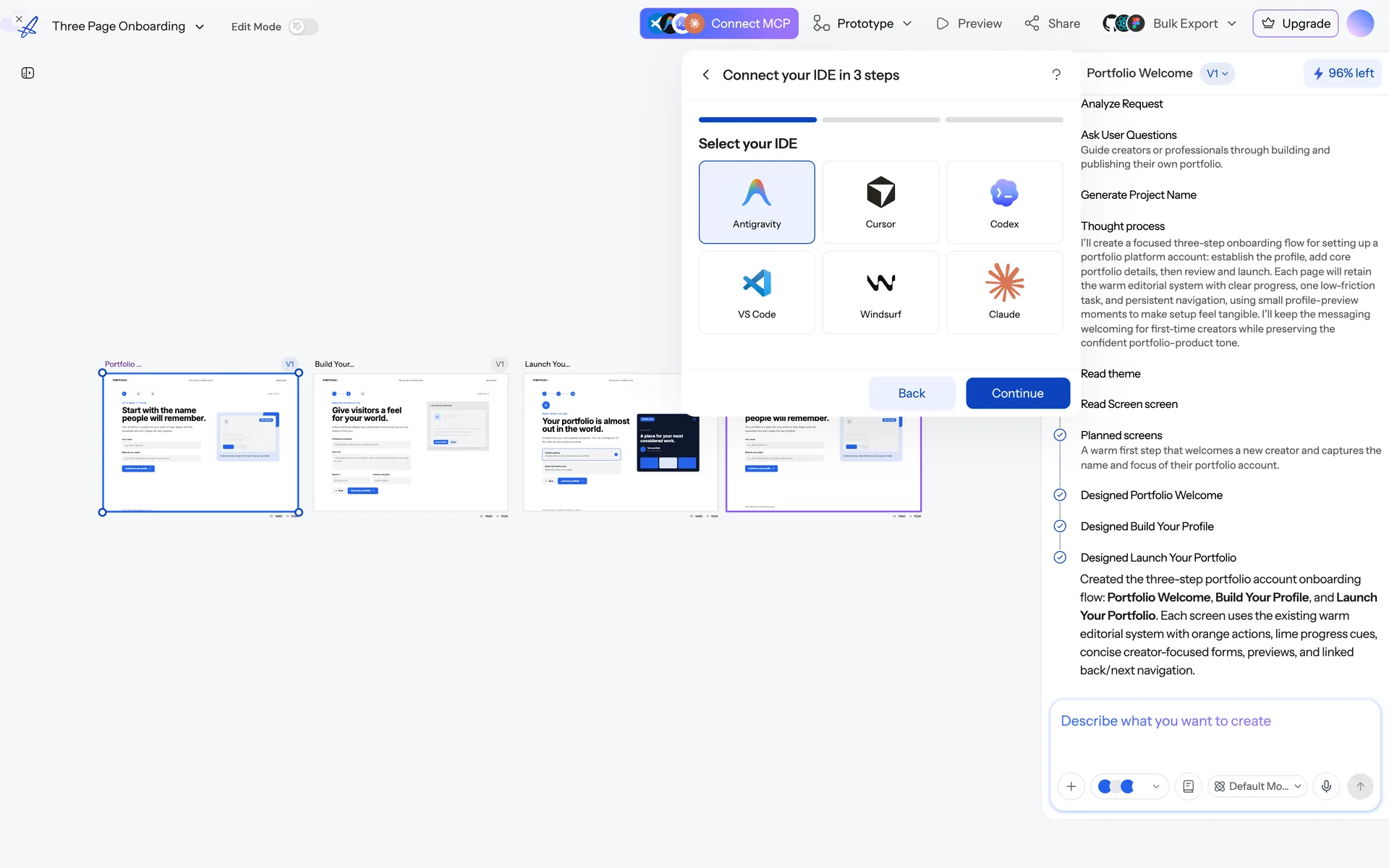
सेटअप
- MCP पेज पर जाइए और अपना IDE चुनिए।
- एक API कुंजी बनाइए — देखिए API कुंजियाँ।
- बना हुआ कॉन्फ़िगरेशन कॉपी कीजिए और अपने IDE की MCP सेटिंग में चिपकाइए।
- अगर नया सर्वर तुरंत न दिखे तो IDE दोबारा शुरू कीजिए।
शुरू से समर्थित: Claude, Cursor, VS Code, Windsurf, Codex और Antigravity। MCP के साथ काम करने वाला कोई भी क्लाइंट इसी कॉन्फ़िगरेशन से चलता है।
जुड़ने के बाद आपका असिस्टेंट क्या कर सकता है
आपका काम पढ़ना
- आपके प्रोजेक्ट सूचीबद्ध करना और किसी प्रोजेक्ट का ब्योरा लेना।
- किसी प्रोजेक्ट की स्क्रीन सूचीबद्ध करना और किसी स्क्रीन का ब्योरा लेना।
- किसी स्क्रीन का HTML पढ़ना और प्रोजेक्ट की थीम पढ़ना।
- प्रोजेक्ट के दस्तावेज़ (PRD, ब्रीफ़) सूचीबद्ध करना और पढ़ना।
आपका काम बदलना
- प्रोजेक्ट बनाना, स्क्रीन बनाना, स्क्रीन की नकल बनाना।
- किसी स्क्रीन में खोज-और-बदलें से लक्षित संपादन, या पूरी स्क्रीन बदल देना।
- कोई तस्वीर बदलना।
- किसी स्क्रीन को Figma में एक्सपोर्ट करना।
बनाना
- कोई डिज़ाइन निर्माण शुरू करना, उसकी स्थिति देखना, फिर पुष्टि या रद्द करना।
निर्माण जानबूझकर एक ही कॉल के बजाय तीन कदमों की प्रक्रिया है: आपका असिस्टेंट उसे शुरू करता है, देखता है, और नतीजा रखना है या नहीं यह आप तय करते हैं — ताकि कोई एजेंट लूप चुपचाप आपके क्रेडिट न जला दे।
एक आम कार्यप्रवाह
“मेरे Ledgerly प्रोजेक्ट से कीमत वाली स्क्रीन पढ़ो और उसे हमारे डिज़ाइन टोकन इस्तेमाल करते हुए React कंपोनेंट के रूप में बनाओ।”
आपका असिस्टेंट असली मार्कअप और थीम खींचता है और उन्हीं के आधार पर कोड लिखता है। कोई स्क्रीनशॉट नहीं, कोई बहकाव नहीं, डिज़ाइन दोबारा बताने की ज़रूरत नहीं।
क्रेडिट
पढ़ने के काम मुफ़्त हैं। MCP से निर्माण पर उतने ही क्रेडिट लगते हैं जितने ऐप में — इंजन वही है।
सुरक्षा
आपकी API कुंजी आपके खाते से जुड़ाव को प्रमाणित करती है। इसे कोड में जाने वाली फ़ाइलों से बाहर रखिए, और खाते की सेटिंग से जब चाहें बदलिए या रद्द कीजिए।
अक्सर पूछे जाने वाले सवाल
- कौन-से IDE समर्थित हैं?
- Claude, Cursor, VS Code, Windsurf, Codex और Antigravity — और MCP के साथ काम करने वाला कोई भी दूसरा क्लाइंट।
- क्या मुझे कुछ इंस्टॉल करना होगा?
- नहीं। UXMagic आपके IDE के लिए कॉन्फ़िगरेशन बना देता है; आप उसे IDE की MCP सेटिंग में चिपका देते हैं।
क्या यह लेख उपयोगी रहा?
संबंधित लेख
Connect UX Magic to Claude
Add UX Magic as a connector in Claude so it can read, edit and generate your designs — no API key to copy.
API कुंजियाँ
MCP सर्वर और API पहुँच के लिए कुंजियाँ बनाना, बदलना और रद्द करना।
कोड एक्सपोर्ट (HTML, React, Tailwind)
किसी एक स्क्रीन या पूरे प्रोजेक्ट को प्रोडक्शन-तैयार फ्रंटएंड कोड के रूप में एक्सपोर्ट कीजिए।
GitHub सिंक
एक्सपोर्ट किया कोड सीधे रिपॉज़िटरी में भेजिए और GitHub Pages से तैनात कीजिए।