
UXMagic MCP-Server
Verbinde Claude, Cursor, VS Code, Windsurf, Codex oder Antigravity mit deinen UXMagic-Projekten.
Zuletzt aktualisiert:
Das Model Context Protocol (MCP) ist ein offener Standard, über den KI-Assistenten direkt mit externen Werkzeugen sprechen. Der UXMagic-MCP-Server verbindet deinen KI-Coding-Assistenten mit deinen echten UXMagic-Projekten — statt Screenshots in einen Chat zu kopieren, liest dein Assistent das echte Design.
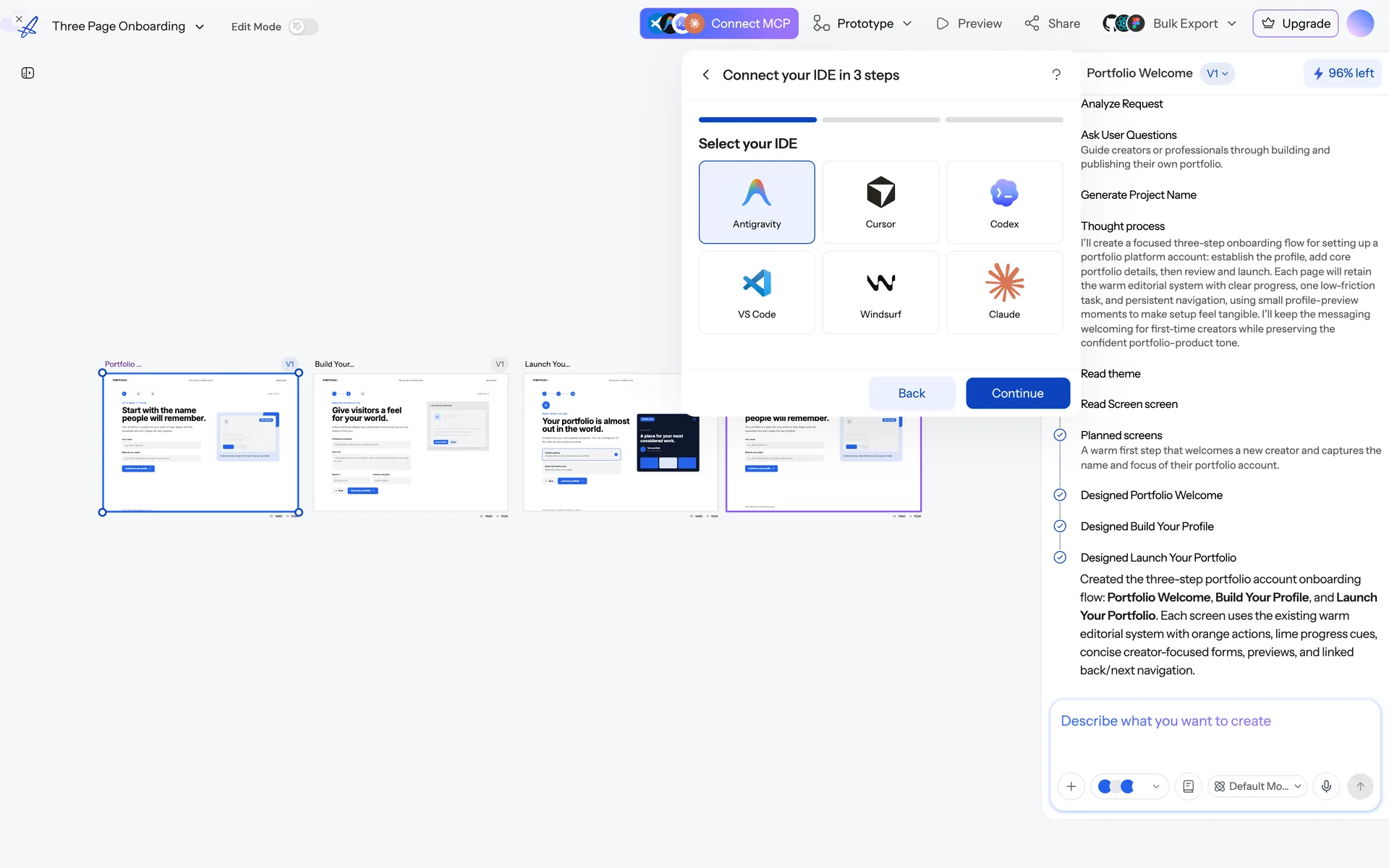
Einrichtung
- Geh auf die MCP-Seite und wähl deine IDE.
- Erzeug einen API-Schlüssel — siehe API-Schlüssel.
- Kopier die erzeugte Konfiguration und füg sie in die MCP-Einstellungen deiner IDE ein.
- Starte die IDE neu, falls sie den neuen Server nicht sofort erkennt.
Von Haus aus unterstützt: Claude, Cursor, VS Code, Windsurf, Codex und Antigravity. Jeder MCP-kompatible Client funktioniert mit derselben Konfiguration.
Was dein Assistent nach dem Verbinden kann
Deine Arbeit lesen
- Projekte auflisten und Details eines Projekts abrufen.
- Screens eines Projekts auflisten und Details eines Screens abrufen.
- Das HTML eines Screens lesen und das Theme des Projekts lesen.
- Projektdokumente (PRDs, Briefings) auflisten und lesen.
Deine Arbeit ändern
- Ein Projekt anlegen, einen Screen anlegen, einen Screen duplizieren.
- Gezielt suchen und ersetzen oder den gesamten Body eines Screens ersetzen.
- Ein Bild ersetzen.
- Einen Screen nach Figma exportieren.
Generieren
- Eine Design-Generierung starten, ihren Status prüfen und sie dann bestätigen oder abbrechen.
Generierung ist bewusst ein Dreischritt statt eines einzelnen Aufrufs: Dein Assistent startet sie, beobachtet sie, und du entscheidest, ob das Ergebnis bleibt — so kann eine Agent-Schleife nicht still deine Credits verbrennen.
Ein typischer Ablauf
„Lies den Preise-Screen aus meinem Ledgerly-Projekt und implementier ihn als React-Komponente mit unseren Design-Tokens.“
Dein Assistent holt echtes Markup und Theme und schreibt dann Code dagegen. Keine Screenshots, kein Auseinanderdriften, kein erneutes Beschreiben des Designs.
Credits
Leseoperationen sind kostenlos. Generierung über MCP kostet dieselben Credits wie Generierung in der App — es ist dieselbe Engine.
Sicherheit
Dein API-Schlüssel authentifiziert die Verbindung zu deinem Konto. Halte ihn aus eingecheckten Dateien heraus und rotier oder widerrufe ihn jederzeit in den Kontoeinstellungen.
Häufig gefragt
- Welche IDEs werden unterstützt?
- Claude, Cursor, VS Code, Windsurf, Codex und Antigravity — und jeder andere MCP-kompatible Client.
- Muss ich etwas installieren?
- Nein. UXMagic erzeugt die Konfiguration für deine IDE; du fügst sie in deren MCP-Einstellungen ein.
War dieser Artikel hilfreich?
Verwandte Artikel
Connect UX Magic to Claude
Add UX Magic as a connector in Claude so it can read, edit and generate your designs — no API key to copy.
API-Schlüssel
Schlüssel für den MCP-Server und den API-Zugriff erstellen, rotieren und widerrufen.
Code exportieren (HTML, React, Tailwind)
Exportier einen einzelnen Screen oder ein ganzes Projekt als produktionsreifen Frontend-Code.
GitHub-Sync
Push exportierten Code direkt in ein Repository und deploye mit GitHub Pages.