
Servidor MCP da UXMagic
Conecte Claude, Cursor, VS Code, Windsurf, Codex ou Antigravity aos seus projetos da UXMagic.
Última atualização:
O Model Context Protocol (MCP) é um padrão aberto que permite a assistentes de IA falar direto com ferramentas externas. O servidor MCP da UXMagic conecta seu assistente de programação aos seus projetos reais da UXMagic — em vez de copiar capturas para um chat, seu assistente lê o design de verdade.
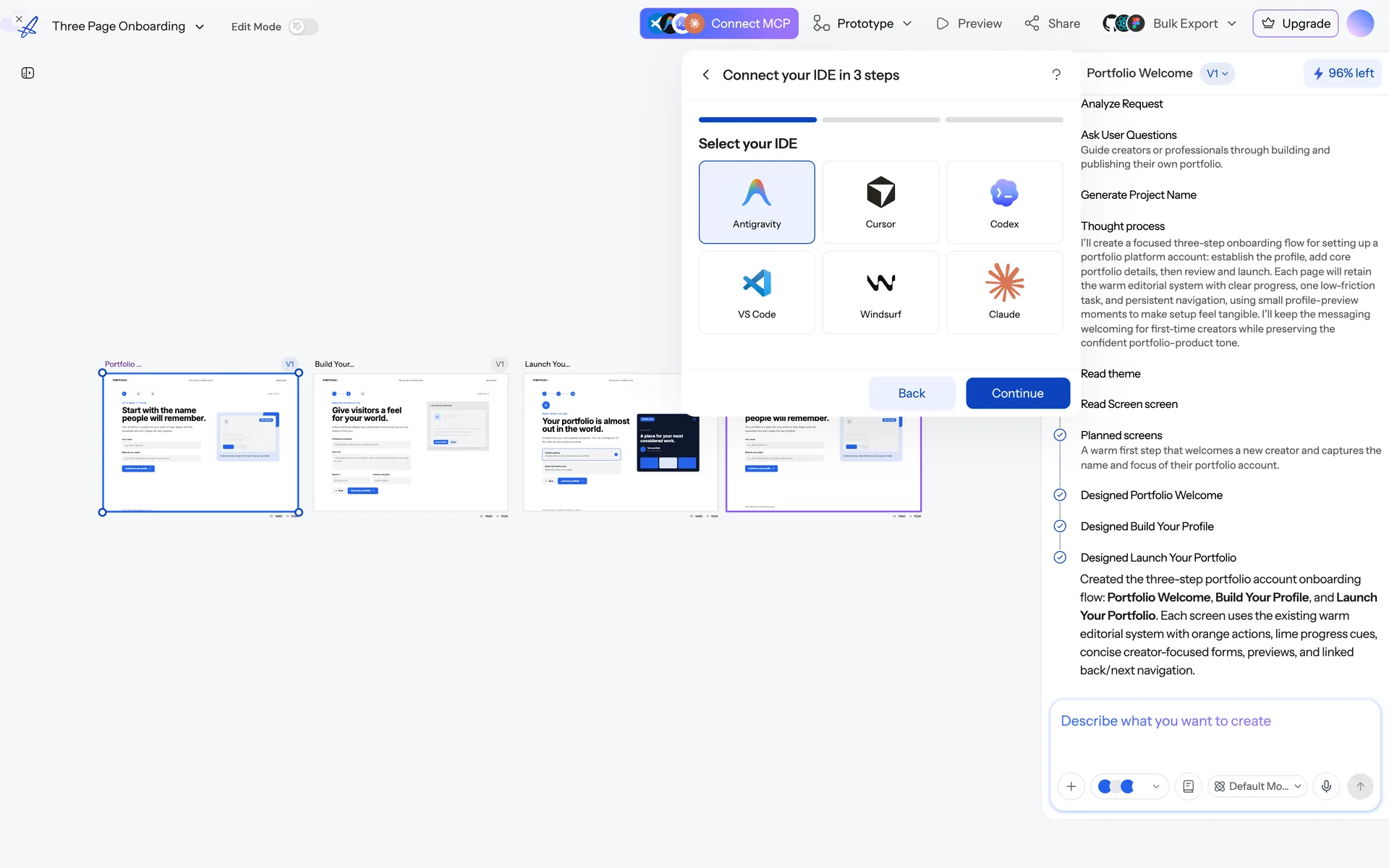
Configuração
- Vá até a página do MCP e escolha sua IDE.
- Gere uma chave de API — veja Chaves de API.
- Copie a configuração gerada e cole nas configurações de MCP da sua IDE.
- Reinicie a IDE se ela não reconhecer o servidor novo de imediato.
Suportados de fábrica: Claude, Cursor, VS Code, Windsurf, Codex e Antigravity. Qualquer cliente compatível com MCP funciona com a mesma configuração.
O que seu assistente pode fazer depois de conectado
Ler seu trabalho
- Listar seus projetos e obter os detalhes de um projeto.
- Listar as telas de um projeto e obter os detalhes de uma tela.
- Ler o HTML de uma tela e ler o tema do projeto.
- Listar e ler os documentos do projeto (PRDs, briefings).
Mudar seu trabalho
- Criar um projeto, criar uma tela, duplicar uma tela.
- Fazer uma edição direcionada de buscar e substituir, ou substituir todo o corpo de uma tela.
- Substituir uma imagem.
- Exportar uma tela para o Figma.
Gerar
- Disparar uma geração de design, checar o status e depois confirmá-la ou cancelá-la.
A geração é de propósito um aperto de mão em três passos em vez de uma chamada única: seu assistente inicia, acompanha, e você decide se fica com o resultado — assim um laço de agente não consegue queimar seus créditos em silêncio.
Um fluxo típico
“Leia a tela de Preços do meu projeto Ledgerly e implemente como componente React usando nossos design tokens.”
Seu assistente puxa a marcação e o tema reais e escreve código contra eles. Sem capturas, sem desvio, sem redescrever o design.
Créditos
Operações de leitura são gratuitas. Gerar via MCP custa os mesmos créditos que gerar no aplicativo — é o mesmo motor.
Segurança
Sua chave de API autentica a conexão com a sua conta. Mantenha fora de arquivos versionados, e rotacione ou revogue quando quiser nas configurações da conta.
Perguntas frequentes
- Quais IDEs são suportadas?
- Claude, Cursor, VS Code, Windsurf, Codex e Antigravity — e qualquer outro cliente compatível com MCP.
- Preciso instalar alguma coisa?
- Não. A UXMagic gera a configuração para a sua IDE; você cola nas configurações de MCP dela.
Este artigo foi útil?
Artigos relacionados
Connect UX Magic to Claude
Add UX Magic as a connector in Claude so it can read, edit and generate your designs — no API key to copy.
Chaves de API
Criar, rotacionar e revogar chaves para o servidor MCP e o acesso à API.
Exportar código (HTML, React, Tailwind)
Exporte uma tela sozinha ou um projeto inteiro como código de front-end pronto para produção.
Sincronização com o GitHub
Envie o código exportado direto para um repositório, e publique com o GitHub Pages.