UXMagic Startseite
  • Funktionen
  • Bibliotheken
  • Community
  • Preise
  • Partnerprogramm
  • Ressourcen
UXMagic Startseite
UXMagic Startseite

Bibliotheken

Community
Preise
Partnerprogramm

Ressourcen

Folge uns auf:
  • Folge uns auf Slack
  • Folge uns auf Twitter
  • Folge uns auf LinkedIn
  • Folge uns auf YouTube
  • Folge uns auf Instagram
Hilfe-Center
  • 🚀Erste Schritte
  • ✨Designs generieren
  • 🎨Designen & bearbeiten
  • 📦Export & Übergabe
  • 🌐Website veröffentlichen
  • 🤝Teilen & zusammenarbeiten
    • Ein Projekt teilen
    • Eine Vorschau zur Durchsicht teilen
    • Teams, Plätze und geteilte Credits
    • Kommentare und Feedback
    • Community und Inspiration
  • 🔌Integrationen & Entwicklung
  • 💳Tarife, Credits & Abrechnung
  • 🛠Fehlerbehebung

Kommst du nicht weiter?

Unser Team antwortet direkt aus dem Produkt heraus.

Support kontaktieren →
  1. Hilfe-Center/
  2. Teilen & zusammenarbeiten/
  3. Ein Projekt teilen

Ein Projekt teilen

Lad bestimmte Personen ein, oder teile einen Link, über den alle beitreten können, die ihn öffnen.

Zuletzt aktualisiert: 27. August 2026
Auf dieser Seite

  • Zwei Wege zu teilen
  • Schritte
  • Was Mitwirkende tun können
  • Wessen Credits verbraucht werden
  • Nur zum Ansehen teilen
  • Zugriff entziehen
uxmagic.ai/dashboard/project
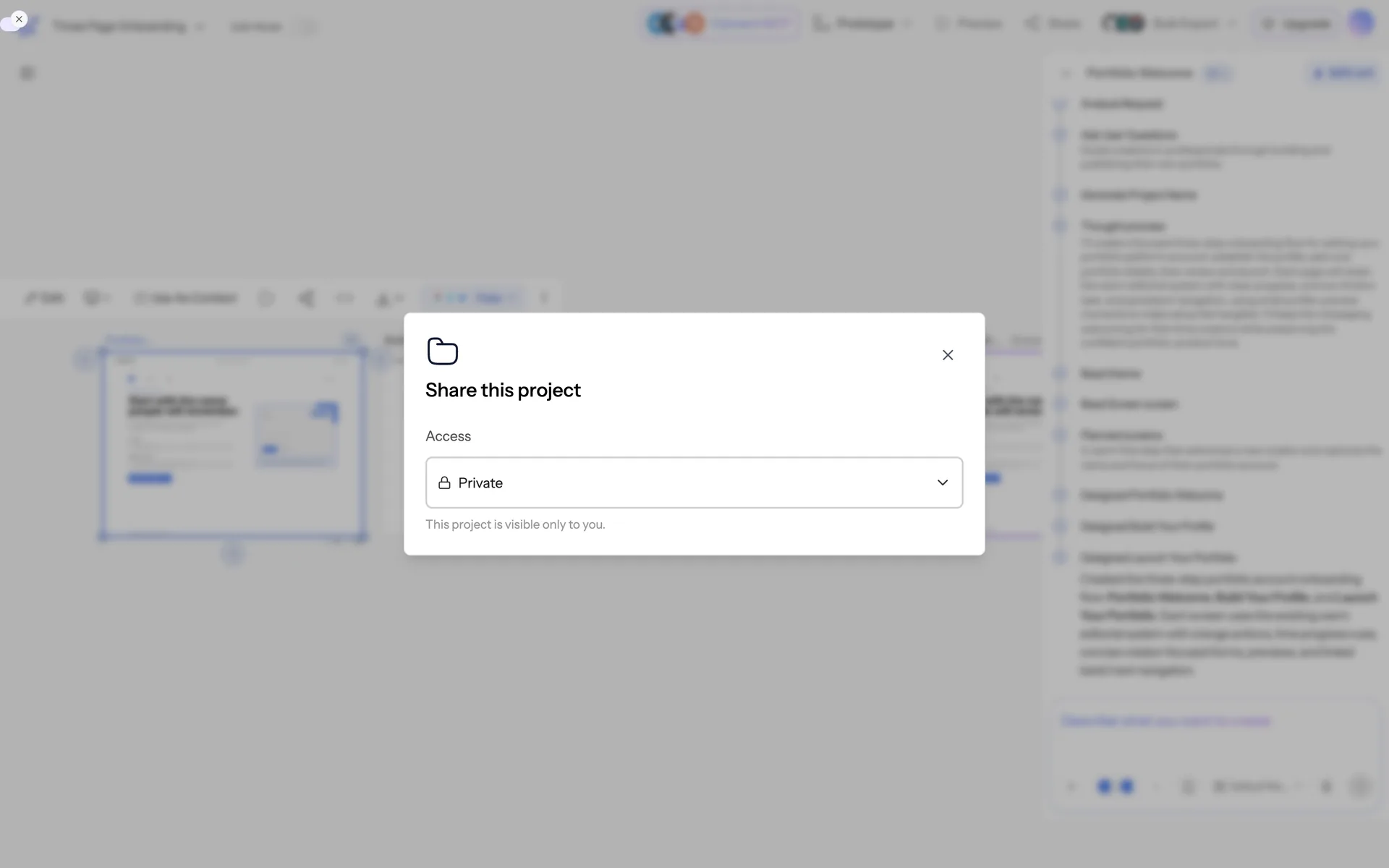
Der Dialog „Dieses Projekt teilen“, Zugriff auf Privat gestellt, mit dem Hinweis „Dieses Projekt ist nur für dich sichtbar“.
Share controls who can open a project. New projects start private.

Zwei Wege zu teilen#

Per E-Mail einladen. Füg bestimmte Personen zu einem bestimmten Projekt hinzu. Sie bekommen eine E-Mail, und das Projekt erscheint in ihrem Dashboard, sobald sie annehmen. Nimm das für Leute, die tatsächlich am Design arbeiten.

Alle mit dem Link. Erzeug einen Link, der jede Person, die ihn öffnet, zum Projekt hinzufügt. Nutz ihn für einen Teamkanal oder einen Kundenthread, wo es sich nicht lohnt, einzelnen E-Mail-Adressen hinterherzulaufen — aber sei dir bewusst: Wer den weitergeleiteten Link bekommt, bekommt auch Zugriff.

Schritte#

  1. Öffne das Projekt.
  2. Klick auf Teilen.
  3. Gib entweder E-Mail-Adressen ein oder schalte das Teilen per Link ein und kopier den Link.

Was Mitwirkende tun können#

Mitwirkende arbeiten im Projekt wie du: mit der KI chatten, Screens bearbeiten, exportieren. Wessen Credits verbraucht werden, hängt davon ab, wie das Projekt geteilt ist — siehe unten.

Wessen Credits verbraucht werden#

Das ist der Teil, der überrascht. Wenn ein Projekt mit einem Team geteilt ist, wird KI-Arbeit darin dem Team-Pool oder der Zuteilung des handelnden Mitglieds daraus belastet — nicht dem persönlichen Guthaben. Bei einem Projekt, das außerhalb eines Teams von Person zu Person geteilt ist, zahlt jedes eigene Guthaben die Arbeit, die diese Person auslöst.

Siehe Teams und Plätze.

Nur zum Ansehen teilen#

Wenn du Feedback willst statt Mitwirkender, teile stattdessen eine Vorschau — sie zeigt das Design, ohne Bearbeitungsrechte zu geben. Siehe Eine Vorschau zur Durchsicht teilen.

Zugriff entziehen#

Entferne jemanden in den Teilen-Einstellungen des Projekts, oder schalte das Teilen per Link ab. Den Link abzuschalten entfernt nicht die Personen, die bereits darüber beigetreten sind — die musst du einzeln entfernen.

War dieser Artikel hilfreich?

Verwandte Artikel

Teams, Plätze und geteilte Credits

Ein Team erstellen, Mitglieder einladen, Rollen vergeben und Credits aus einem gemeinsamen Pool zuteilen.

Kommentare und Feedback

Kommentare an einem Design hinterlassen und sie abhaken, während du sie abarbeitest.

Eine Vorschau zur Durchsicht teilen

Schick einen Nur-Lesen-Link, damit Beteiligte das Design sehen, ohne es zu bearbeiten.

← ZurückErneut deployen, zurückrollen und zurückziehenWeiter →Eine Vorschau zur Durchsicht teilen

Auf dieser Seite

  • Zwei Wege zu teilen
  • Schritte
  • Was Mitwirkende tun können
  • Wessen Credits verbraucht werden
  • Nur zum Ansehen teilen
  • Zugriff entziehen

deine nächste idee
verdient es zu existieren

hör auf, drüber nachzudenken. tipp es einfach ein. Unfertig, halbgar, egal. Wir machen etwas Echtes daraus.

Produkt

  • Community
  • Preispläne
  • Partnerprogramm
  • UXMagic MCP
  • Claude MCP
  • KI-Infos

Ressourcen

  • Hilfe-Center
  • Figma-Bibliothek
  • React-Bibliothek
  • Mobile-App-Vorlagen
  • Dokumentation
  • Tutorials

Funktionen

  • Prompt zu UI
  • Bild zu UI
  • Skizze zu UI
  • Website klonen
  • Aus Figma importieren
  • AI Wireframe Generator
  • AI Mockup Generator
  • AI Prototype Generator
  • AI Dashboard Generator
  • Alle Funktionen

Vergleichen

  • vs. UX Pilot
  • vs. Relume
  • vs. MagicPath
  • vs. Magic Patterns
  • vs. Banani
  • vs. Galileo AI
  • vs v0
  • vs Lovable
  • vs Base44
  • Alle Wettbewerber

Blog

  • KI im UX-Design-Workflow: Was wirklich funktioniert
  • Prompt-Vorlagen für SaaS-Dashboards
  • Echte Prompts, mit denen wir Produkt-Flows generieren
  • Prompt Engineering für UX-Designer
  • Die besten Wireframing-Tools 2026: 10 kostenlose & Pro-Optionen im Vergleich
  • Alle Blogartikel

Unternehmen & Support

  • Karriere
  • Kontakt
  • Datenschutzerklärung
  • Nutzungsbedingungen
  • Cookie-Einstellungen
  • Folge uns auf Slack
  • Folge uns auf Twitter
  • Folge uns auf LinkedIn
  • Folge uns auf YouTube
  • Folge uns auf Instagram

© 2026 UXMagic AI Technologies Inc.