Inicio de UXMagic
  • Funciones
  • Bibliotecas
  • Comunidad
  • Precios
  • Afiliados
  • Recursos
Inicio de UXMagic
Inicio de UXMagic

Bibliotecas

Comunidad
Precios
Afiliados

Recursos

Síguenos en:
  • Síguenos en Slack
  • Síguenos en Twitter
  • Síguenos en LinkedIn
  • Síguenos en YouTube
  • Síguenos en Instagram
Centro de ayuda
  • 🚀Primeros pasos
  • ✨Generar diseños
  • 🎨Diseñar y editar
    • Editar una pantalla
    • Editar con el chat
    • Temas y guías de estilo
    • Fuentes y tipografía
    • Imágenes en tus diseños
    • Versiones e historial
    • Variantes responsive y por dispositivo
    • Bibliotecas de componentes y sistemas de diseño
  • 📦Exportar y entregar
  • 🌐Publicar un sitio en producción
  • 🤝Compartir y colaborar
  • 🔌Integraciones y desarrollo
  • 💳Planes, créditos y facturación
  • 🛠Solución de problemas

¿Sigues atascado?

Nuestro equipo responde desde dentro del producto.

Contactar con soporte →
  1. Centro de ayuda/
  2. Diseñar y editar/
  3. Editar con el chat

Editar con el chat

Cómo formular peticiones de edición a la IA para conseguir el cambio que querías, en las pantallas que querías.

Última actualización: 27 de agosto de 2026
En esta página

  • Di qué pantalla
  • Di qué está mal, no que está mal
  • Dos o tres cambios cada vez
  • Aplicar un cambio en todas partes
  • Sustituir una imagen en todas partes
  • Recolorear
  • Cuando hace algo que no le pediste
  • Hacer preguntas
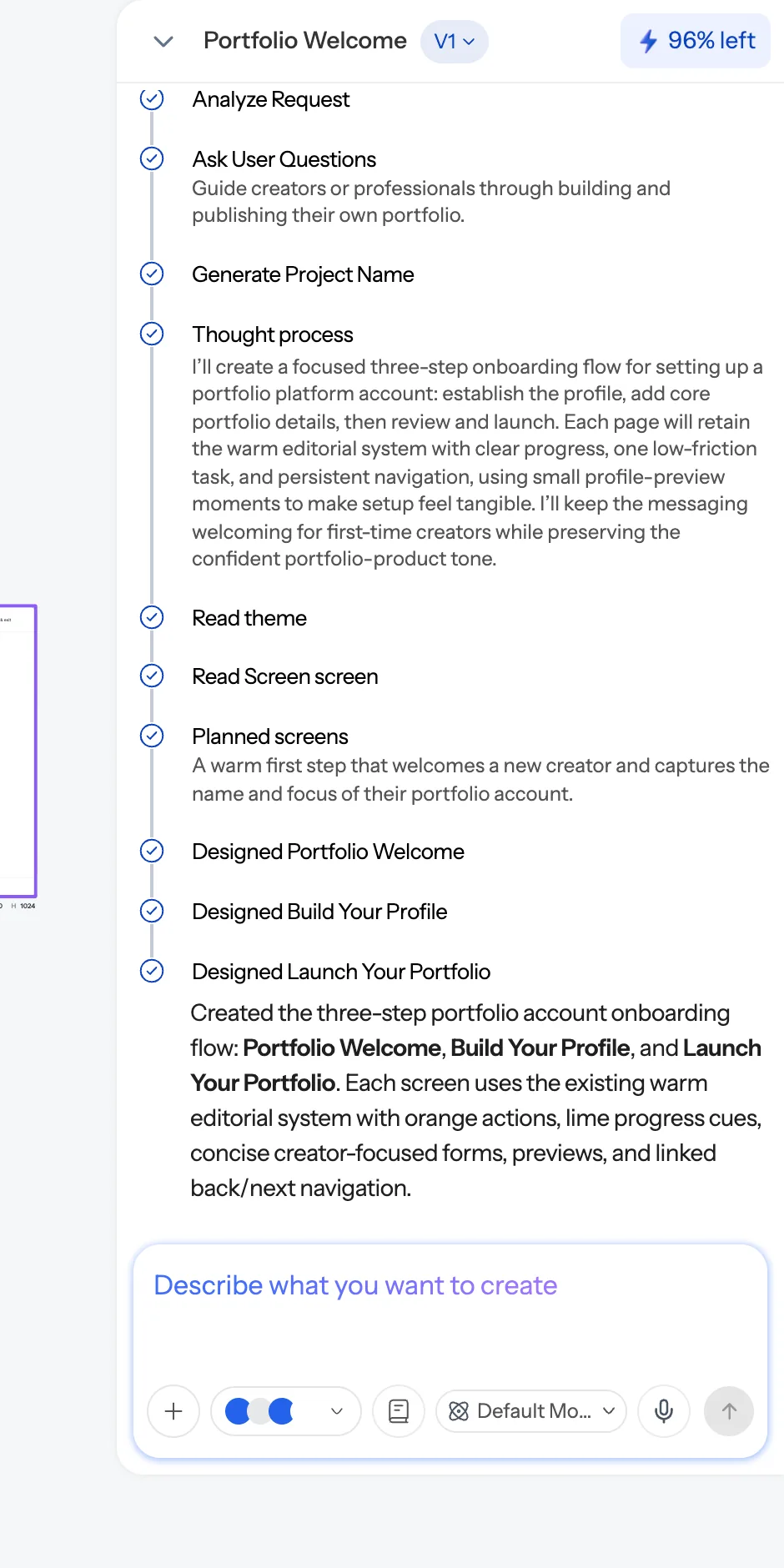
El panel de chat del agente, con cada paso que ha dado: analizar la petición, leer el tema, planificar las pantallas y después diseñar cada una.
The agent reports each step it takes, so you can see what it read and what it changed.

Di qué pantalla#

Si hay varias pantallas en el lienzo, nombra la que quieres decir, o selecciónala antes:

En la página de precios, haz que el nivel del medio sea el destacado.

Sin un objetivo, la IA tiene que adivinar, y a veces adivinará la pantalla que estabas mirando en último lugar y no la que querías.

Di qué está mal, no que está mal#

  • ❌ «El hero está mal».
  • ✅ «El hero es demasiado alto y el titular compite con el subtítulo. Reduce a la mitad el relleno vertical y baja un tamaño el subtítulo».

Dos o tres cambios cada vez#

Las listas largas interactúan de formas difíciles de predecir, y si un punto sale mal no puedes saber qué instrucción lo provocó. Las tandas pequeñas son más rápidas en conjunto.

Aplicar un cambio en todas partes#

Dilo de forma explícita:

En todas las pantallas, cambia el CTA de la navegación a «Empieza gratis».

Las operaciones para todo el proyecto existen precisamente para esto. Hacerlo pantalla por pantalla gasta créditos y acaba desviándose.

Sustituir una imagen en todas partes#

Cambiar un logotipo o una foto de producto en todas las pantallas tiene una vía propia y determinista: pide que se sustituya el recurso en todas partes en lugar de editar cada pantalla:

Sustituye el logotipo en todas las pantallas por el que acabo de subir.

Consulta Imágenes en tus diseños.

Recolorear#

Los cambios de color deben pasar por el tema, no por ediciones de clases en elementos concretos:

Haz que el color principal sea un azul más cálido.

Eso es una sola operación, es gratis y mueve todas las pantallas de forma coherente. Consulta Temas y guías de estilo.

Cuando hace algo que no le pediste#

Dilo llanamente y con concreción: «Has cambiado la paleta; yo solo te pedí el botón. Devuelve los colores anteriores». Si pasa una y otra vez con el mismo briefing, formula la restricción en términos absolutos («No cambies ningún color») y consulta La IA no sigue mi briefing.

Hacer preguntas#

De vez en cuando la IA te hará una pregunta de opción múltiple antes de actuar, cuando hay una ambigüedad real que no puede resolver. Responder sale más barato que ver cinco pantallas construidas sobre una suposición equivocada.

¿Te ha resultado útil este artículo?

Artículos relacionados

Editar una pantalla

Las tres formas de cambiar un diseño —chat, modo edición y temas— y cuándo cada una es la herramienta adecuada.

Escribir un prompt que consiga lo que quieres

Las cinco cosas que debe incluir un prompt, y las formulaciones que salen mal una y otra vez.

La IA no sigue mi briefing

Cuando el resultado ignora tu marca, cambia cosas que no pediste o afirma un éxito que no ha conseguido.

← AnteriorEditar una pantallaSiguiente →Temas y guías de estilo

En esta página

  • Di qué pantalla
  • Di qué está mal, no que está mal
  • Dos o tres cambios cada vez
  • Aplicar un cambio en todas partes
  • Sustituir una imagen en todas partes
  • Recolorear
  • Cuando hace algo que no le pediste
  • Hacer preguntas

tu próxima idea
merece existir

deja de darle vueltas. solo escríbela. Mal, a medias, como sea. Nosotros la convertiremos en algo real.

Producto

  • Comunidad
  • Planes de precios
  • Programa de afiliados
  • UXMagic MCP
  • Claude MCP
  • Información para IA

Recursos

  • Centro de ayuda
  • Biblioteca de Figma
  • Biblioteca de React
  • Plantillas de apps móviles
  • Documentación
  • Tutoriales

Funciones

  • De prompt a UI
  • De imagen a UI
  • De boceto a UI
  • Clonar sitio web
  • Importar desde Figma
  • AI Wireframe Generator
  • AI Mockup Generator
  • AI Prototype Generator
  • AI Dashboard Generator
  • Todas las funciones

Comparar

  • vs UX Pilot
  • vs Relume
  • vs MagicPath
  • vs Magic Patterns
  • vs Banani
  • vs Galileo AI
  • vs v0
  • vs Lovable
  • vs Base44
  • Todos los competidores

Blogs

  • IA en el flujo de trabajo de diseño UX: lo que realmente funciona
  • Plantillas de prompts para dashboards SaaS
  • Prompts reales que usamos para generar flujos de producto
  • Prompt engineering para diseñadores UX
  • Las mejores herramientas de wireframing en 2026: 10 opciones gratuitas y de pago comparadas
  • Todos los blogs

Empresa y soporte

  • Empleo
  • Contáctanos
  • Política de privacidad
  • Términos de uso
  • Configuración de cookies
  • Síguenos en Slack
  • Síguenos en Twitter
  • Síguenos en LinkedIn
  • Síguenos en YouTube
  • Síguenos en Instagram

© 2026 UXMagic AI Technologies Inc.