Página inicial da UXMagic
  • Funcionalidades
  • Bibliotecas
  • Comunidade
  • Preços
  • Afiliados
  • Recursos
Página inicial da UXMagic

Bibliotecas

Comunidade
Preços
Afiliados

Recursos

Siga a gente:
  • Siga a gente no Slack
  • Siga a gente no Twitter
  • Siga a gente no LinkedIn
  • Siga a gente no YouTube
  • Siga a gente no Instagram
Central de Ajuda
  • 🚀Primeiros passos
  • ✨Gerar designs
  • 🎨Projetar e editar
    • Editar uma tela
    • Editar pelo chat
    • Temas e guias de estilo
    • Fontes e tipografia
    • Imagens nos seus designs
    • Versões e histórico
    • Variantes responsivas e por dispositivo
    • Bibliotecas de componentes e sistemas de design
  • 📦Exportar e entregar
  • 🌐Publicar um site no ar
  • 🤝Compartilhar e colaborar
  • 🔌Integrações e desenvolvimento
  • 💳Planos, créditos e faturamento
  • 🛠Solução de problemas

Ainda travado?

Nosso time responde de dentro do produto.

Falar com o suporte →
  1. Central de Ajuda/
  2. Projetar e editar/
  3. Editar pelo chat

Editar pelo chat

Como formular pedidos de edição à IA para conseguir a mudança que você queria, nas telas que você queria.

Última atualização: 27 de agosto de 2026
Nesta página

  • Diga qual tela
  • Diga o que está errado, não que está errado
  • Duas ou três mudanças por vez
  • Aplicar uma mudança em todo lugar
  • Substituir uma imagem em todo lugar
  • Recolorir
  • Quando ela faz o que você não pediu
  • Fazer perguntas
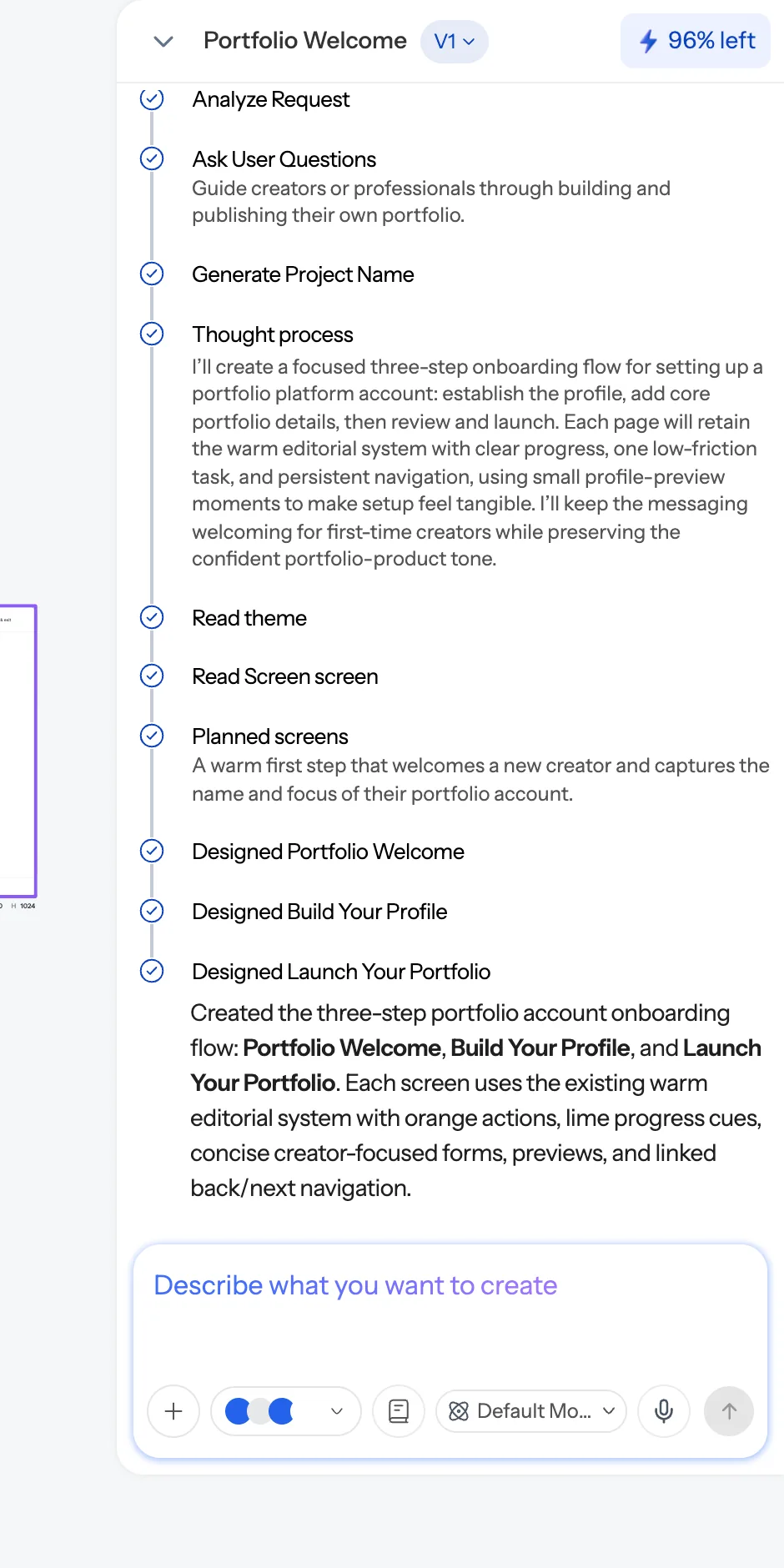
O painel de chat do agente, listando cada passo dado: analisar o pedido, ler o tema, planejar as telas e depois projetar cada uma.
The agent reports each step it takes, so you can see what it read and what it changed.

Diga qual tela#

Se há várias telas no canvas, nomeie a que você quer, ou selecione antes:

Na página de preços, deixe o nível do meio em destaque.

Sem um alvo, a IA precisa adivinhar, e às vezes vai adivinhar a tela que você olhou por último em vez da que você queria.

Diga o que está errado, não que está errado#

  • ❌ “O hero está ruim.”
  • ✅ “O hero está alto demais e o título compete com o subtítulo. Reduza pela metade o preenchimento vertical e baixe um tamanho no subtítulo.”

Duas ou três mudanças por vez#

Listas longas interagem de formas difíceis de prever, e se um item sair mal você não sabe qual instrução causou. Lotes pequenos são mais rápidos no total.

Aplicar uma mudança em todo lugar#

Diga explicitamente:

Em todas as telas, mude o CTA da navegação para “Começar grátis”.

Operações para o projeto inteiro existem exatamente para isso. Fazer tela por tela gasta créditos e acaba desviando.

Substituir uma imagem em todo lugar#

Trocar um logotipo ou foto de produto em todas as telas tem um caminho próprio e determinístico — peça para substituir o recurso em todo lugar em vez de editar cada tela:

Substitua o logotipo em todas as telas pelo que acabei de enviar.

Veja Imagens nos seus designs.

Recolorir#

Mudanças de cor devem passar pelo tema, não por edições de classe em elementos isolados:

Deixe a cor principal um azul mais quente.

Isso é uma operação só, é gratuita e move todas as telas de forma coerente. Veja Temas e guias de estilo.

Quando ela faz o que você não pediu#

Diga com clareza e precisão: “Você mudou a paleta — eu só pedi o botão. Devolva as cores anteriores.” Se acontecer repetidamente no mesmo briefing, formule a restrição em termos absolutos (“Não mude nenhuma cor”) — e veja A IA não está seguindo meu briefing.

Fazer perguntas#

De vez em quando a IA vai fazer uma pergunta de múltipla escolha antes de agir, quando há uma ambiguidade real que ela não consegue resolver. Responder sai mais barato do que ver cinco telas construídas sobre uma suposição errada.

Este artigo foi útil?

Artigos relacionados

Editar uma tela

As três formas de mudar um design — chat, modo edição e tema — e quando cada uma é a ferramenta certa.

Escrever um prompt que entrega o que você quer

As cinco coisas que devem entrar em um prompt, e as formulações que dão errado sempre.

A IA não está seguindo meu briefing

Quando o resultado ignora sua marca, muda o que você não pediu, ou declara um sucesso que não houve.

← AnteriorEditar uma telaPróximo →Temas e guias de estilo

Nesta página

  • Diga qual tela
  • Diga o que está errado, não que está errado
  • Duas ou três mudanças por vez
  • Aplicar uma mudança em todo lugar
  • Substituir uma imagem em todo lugar
  • Recolorir
  • Quando ela faz o que você não pediu
  • Fazer perguntas

sua próxima ideia
merece existir

pare de só pensar nela. escreva de qualquer jeito. Mal escrita, pela metade, tanto faz. A gente transforma em algo real.

Produto

  • Comunidade
  • Planos e preços
  • Programa de afiliados
  • UXMagic MCP
  • Claude MCP
  • Informações para IA

Recursos

  • Central de ajuda
  • Biblioteca Figma
  • Biblioteca React
  • Templates de apps mobile
  • Documentação
  • Tutoriais

Funcionalidades

  • De prompt para UI
  • De imagem para UI
  • De esboço para UI
  • Clonar site
  • Importar do Figma
  • AI Wireframe Generator
  • AI Mockup Generator
  • AI Prototype Generator
  • AI Dashboard Generator
  • Todas as funcionalidades

Comparar

  • vs UX Pilot
  • vs Relume
  • vs MagicPath
  • vs Magic Patterns
  • vs Banani
  • vs Galileo AI
  • vs v0
  • vs Lovable
  • vs Base44
  • Todos os concorrentes

Blogs

  • IA no fluxo de trabalho de UX design: o que funciona de verdade
  • Templates de prompt para dashboards SaaS
  • Prompts reais que usamos para gerar fluxos de produto
  • Engenharia de prompt para designers de UX
  • Melhores ferramentas de wireframe em 2026: 10 opções gratuitas e pagas comparadas
  • Todos os blogs

Empresa e suporte

  • Carreiras
  • Fale conosco
  • Política de privacidade
  • Termos de uso
  • Configurações de cookies
  • Siga a gente no Slack
  • Siga a gente no Twitter
  • Siga a gente no LinkedIn
  • Siga a gente no YouTube
  • Siga a gente no Instagram

© 2026 UXMagic AI Technologies Inc.