UXMagic Startseite
  • Funktionen
  • Bibliotheken
  • Community
  • Preise
  • Partnerprogramm
  • Ressourcen
UXMagic Startseite
UXMagic Startseite

Bibliotheken

Community
Preise
Partnerprogramm

Ressourcen

Folge uns auf:
  • Folge uns auf Slack
  • Folge uns auf Twitter
  • Folge uns auf LinkedIn
  • Folge uns auf YouTube
  • Folge uns auf Instagram
Hilfe-Center
  • 🚀Erste Schritte
  • ✨Designs generieren
  • 🎨Designen & bearbeiten
    • Einen Screen bearbeiten
    • Mit dem Chat bearbeiten
    • Themes und Styleguides
    • Schriften und Typografie
    • Bilder in deinen Designs
    • Versionen und Verlauf
    • Responsive und Gerätevarianten
    • Komponentenbibliotheken und Designsysteme
  • 📦Export & Übergabe
  • 🌐Website veröffentlichen
  • 🤝Teilen & zusammenarbeiten
  • 🔌Integrationen & Entwicklung
  • 💳Tarife, Credits & Abrechnung
  • 🛠Fehlerbehebung

Kommst du nicht weiter?

Unser Team antwortet direkt aus dem Produkt heraus.

Support kontaktieren →
  1. Hilfe-Center/
  2. Designen & bearbeiten/
  3. Mit dem Chat bearbeiten

Mit dem Chat bearbeiten

Wie du KI-Änderungswünsche formulierst, damit du die gemeinte Änderung bekommst, auf den gemeinten Screens.

Zuletzt aktualisiert: 27. August 2026
Auf dieser Seite

  • Sag, welcher Screen
  • Sag, was falsch ist, nicht dass es falsch ist
  • Zwei oder drei Änderungen auf einmal
  • Eine Änderung überall anwenden
  • Ein Bild überall ersetzen
  • Umfärben
  • Wenn es etwas tut, worum du nicht gebeten hast
  • Rückfragen
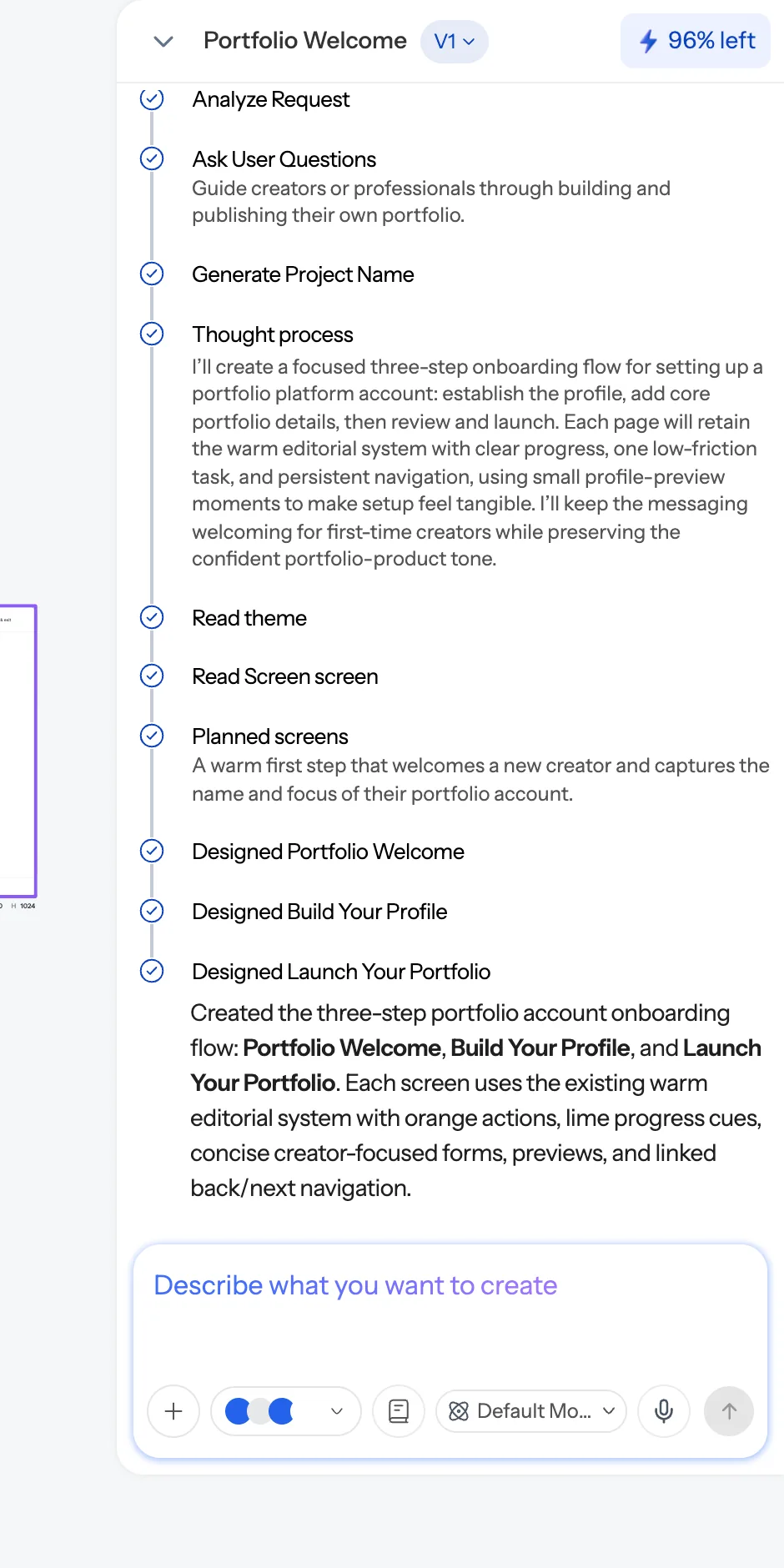
Der Agent-Chat, der jeden Schritt auflistet: Anfrage analysieren, Theme lesen, Screens planen, dann jeden einzeln designen.
The agent reports each step it takes, so you can see what it read and what it changed.

Sag, welcher Screen#

Wenn mehrere Screens auf dem Canvas liegen, benenne den gemeinten oder wähl ihn vorher aus:

Mach auf der Preisseite die mittlere Stufe zur hervorgehobenen.

Ohne Ziel muss die KI raten, und manchmal rät sie den Screen, den du zuletzt angesehen hast, statt den gemeinten.

Sag, was falsch ist, nicht dass es falsch ist#

  • ❌ „Der Hero ist schlecht.“
  • ✅ „Der Hero ist zu hoch und die Headline konkurriert mit der Subline. Halbiere den vertikalen Innenabstand und setz die Subline eine Größe kleiner.“

Zwei oder drei Änderungen auf einmal#

Lange Listen beeinflussen sich schwer vorhersehbar, und wenn ein Punkt schiefgeht, kannst du nicht sagen, welche Anweisung es war. Kleine Pakete sind insgesamt schneller.

Eine Änderung überall anwenden#

Sag es ausdrücklich:

Ändere den Navigations-CTA auf jedem Screen zu „Kostenlos starten“.

Projektweite Operationen existieren genau dafür. Screen für Screen verschwendet Credits und driftet irgendwann.

Ein Bild überall ersetzen#

Ein Logo oder Produktbild über alle Screens hinweg zu tauschen hat einen eigenen, deterministischen Weg — bitte darum, das Asset überall zu ersetzen, statt jeden Screen zu bearbeiten:

Ersetze das Logo auf allen Screens durch das, das ich gerade hochgeladen habe.

Siehe Bilder in deinen Designs.

Umfärben#

Farbänderungen sollten über das Theme laufen, nicht über Klassenänderungen an einzelnen Elementen:

Mach die Primärfarbe zu einem wärmeren Blau.

Das ist eine Operation, sie ist kostenlos, und sie bewegt alle Screens konsistent. Siehe Themes und Styleguides.

Wenn es etwas tut, worum du nicht gebeten hast#

Sag es klar und konkret: „Du hast die Palette geändert — ich hatte nur nach dem Button gefragt. Setz die vorherigen Farben zurück.“ Wenn es beim selben Briefing wiederholt passiert, formulier die Vorgabe absolut („Ändere keine Farben“) — und siehe Die KI hält sich nicht an mein Briefing.

Rückfragen#

Die KI stellt dir gelegentlich eine Auswahlfrage, bevor sie handelt, wenn es eine echte Mehrdeutigkeit gibt, die sie nicht auflösen kann. Antworten ist günstiger, als fünf Screens auf einer falschen Annahme bauen zu lassen.

War dieser Artikel hilfreich?

Verwandte Artikel

Einen Screen bearbeiten

Die drei Wege, ein Design zu ändern — Chat, Bearbeitungsmodus und Theme — und wann welcher der richtige ist.

Einen Prompt schreiben, der liefert, was du willst

Die fünf Dinge, die in einen Prompt gehören, und die Formulierungen, die zuverlässig danebengehen.

Die KI hält sich nicht an mein Briefing

Wenn das Ergebnis deine Marke ignoriert, Dinge ändert, nach denen du nicht gefragt hast, oder einen Erfolg meldet, den es nicht gab.

← ZurückEinen Screen bearbeitenWeiter →Themes und Styleguides

Auf dieser Seite

  • Sag, welcher Screen
  • Sag, was falsch ist, nicht dass es falsch ist
  • Zwei oder drei Änderungen auf einmal
  • Eine Änderung überall anwenden
  • Ein Bild überall ersetzen
  • Umfärben
  • Wenn es etwas tut, worum du nicht gebeten hast
  • Rückfragen

deine nächste idee
verdient es zu existieren

hör auf, drüber nachzudenken. tipp es einfach ein. Unfertig, halbgar, egal. Wir machen etwas Echtes daraus.

Produkt

  • Community
  • Preispläne
  • Partnerprogramm
  • UXMagic MCP
  • Claude MCP
  • KI-Infos

Ressourcen

  • Hilfe-Center
  • Figma-Bibliothek
  • React-Bibliothek
  • Mobile-App-Vorlagen
  • Dokumentation
  • Tutorials

Funktionen

  • Prompt zu UI
  • Bild zu UI
  • Skizze zu UI
  • Website klonen
  • Aus Figma importieren
  • AI Wireframe Generator
  • AI Mockup Generator
  • AI Prototype Generator
  • AI Dashboard Generator
  • Alle Funktionen

Vergleichen

  • vs. UX Pilot
  • vs. Relume
  • vs. MagicPath
  • vs. Magic Patterns
  • vs. Banani
  • vs. Galileo AI
  • vs v0
  • vs Lovable
  • vs Base44
  • Alle Wettbewerber

Blog

  • KI im UX-Design-Workflow: Was wirklich funktioniert
  • Prompt-Vorlagen für SaaS-Dashboards
  • Echte Prompts, mit denen wir Produkt-Flows generieren
  • Prompt Engineering für UX-Designer
  • Die besten Wireframing-Tools 2026: 10 kostenlose & Pro-Optionen im Vergleich
  • Alle Blogartikel

Unternehmen & Support

  • Karriere
  • Kontakt
  • Datenschutzerklärung
  • Nutzungsbedingungen
  • Cookie-Einstellungen
  • Folge uns auf Slack
  • Folge uns auf Twitter
  • Folge uns auf LinkedIn
  • Folge uns auf YouTube
  • Folge uns auf Instagram

© 2026 UXMagic AI Technologies Inc.