Inicio de UXMagic
  • Funciones
  • Bibliotecas
  • Comunidad
  • Precios
  • Afiliados
  • Recursos
Inicio de UXMagic
Inicio de UXMagic

Bibliotecas

Comunidad
Precios
Afiliados

Recursos

Síguenos en:
  • Síguenos en Slack
  • Síguenos en Twitter
  • Síguenos en LinkedIn
  • Síguenos en YouTube
  • Síguenos en Instagram
Centro de ayuda
  • 🚀Primeros pasos
    • ¿Qué es UXMagic?
    • Crea tu primer proyecto
    • El lienzo, los proyectos y las pantallas
    • Escribir un prompt que consiga lo que quieres
    • Atajos de teclado
    • Tu cuenta y tu perfil
  • ✨Generar diseños
  • 🎨Diseñar y editar
  • 📦Exportar y entregar
  • 🌐Publicar un sitio en producción
  • 🤝Compartir y colaborar
  • 🔌Integraciones y desarrollo
  • 💳Planes, créditos y facturación
  • 🛠Solución de problemas

¿Sigues atascado?

Nuestro equipo responde desde dentro del producto.

Contactar con soporte →
  1. Centro de ayuda/
  2. Primeros pasos/
  3. El lienzo, los proyectos y las pantallas

El lienzo, los proyectos y las pantallas

Cómo encajan los proyectos, las pantallas, las versiones y el lienzo infinito.

Última actualización: 27 de agosto de 2026
En esta página

  • Proyectos
  • Pantallas
  • El lienzo
  • Versiones
  • Recursos y documentos
  • Papelera
uxmagic.ai/dashboard/project
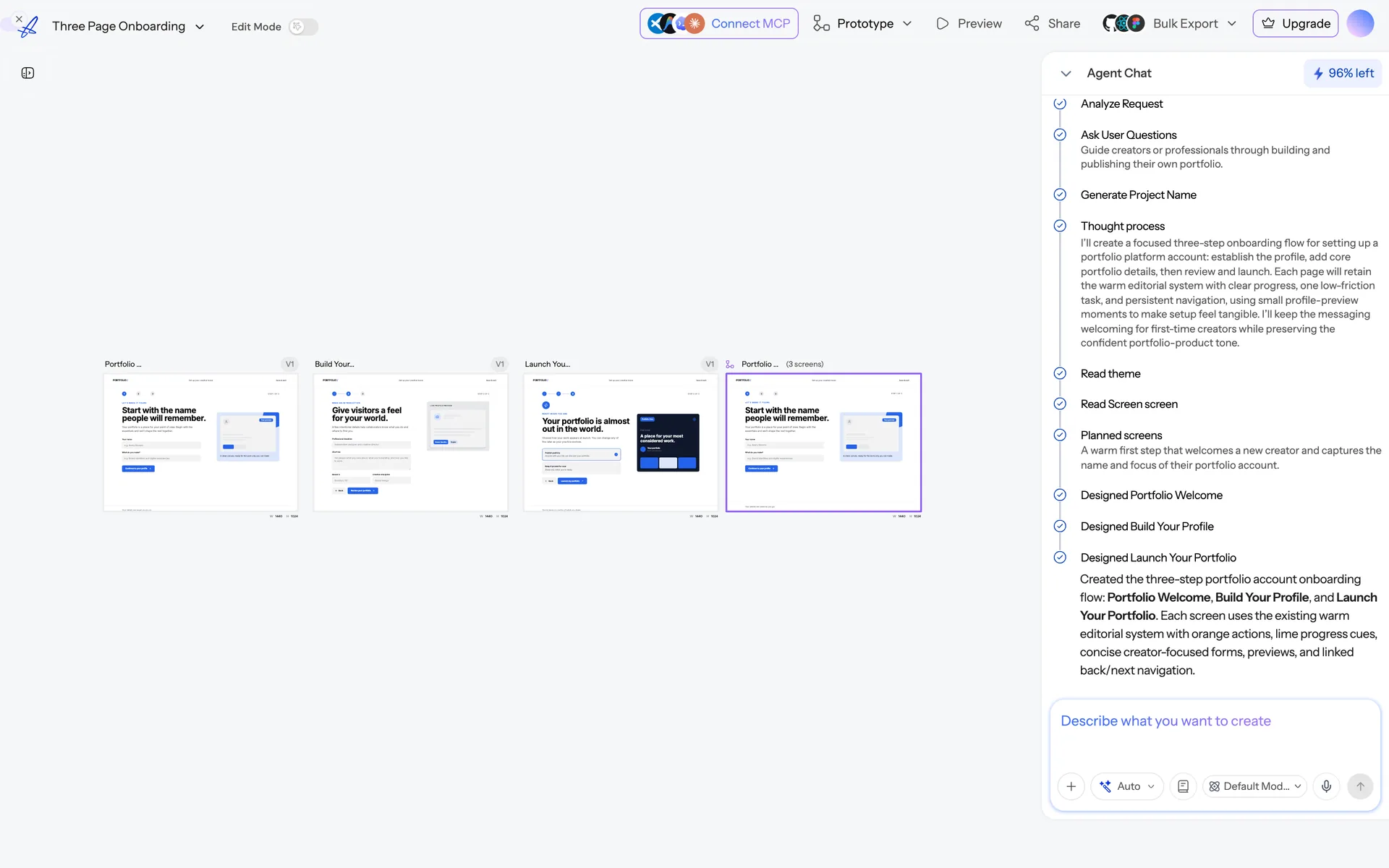
Un proyecto de UXMagic en el lienzo: tres pantallas de onboarding generadas junto al panel de chat del agente con los pasos que ha seguido.
A project on the canvas — generated screens on the left, the agent’s plan on the right.

Proyectos#

Un proyecto contiene pantallas, un tema, recursos y documentos subidos, su historial de chat y sus colaboradores. Todo lo que hay en un proyecto comparte un mismo sistema de diseño, y eso es lo que hace que veinte pantallas parezcan un solo producto.

Regla práctica: un proyecto por producto o por sitio. Si estás diseñando dos cosas sin relación, usa dos proyectos; de lo contrario, un cambio de tema pensado para una moverá la otra.

Pantallas#

Una pantalla (a veces llamada frame) es una mesa de trabajo en el lienzo. Cada pantalla tiene un nombre, un tamaño de dispositivo, contenido HTML y un historial de versiones.

Las pantallas pueden:

  • generarse con IA a partir de tu prompt,
  • añadirse vacías y rellenarse más tarde,
  • duplicarse a partir de una pantalla existente,
  • crearse como variante responsive de otra pantalla.

El lienzo#

El lienzo es infinito y ampliable.

  • Desplazar: espacio + arrastrar, o desplazamiento con dos dedos.
  • Zoom: ⌘/Ctrl + rueda, o el control de zoom.
  • Ajustar a la pantalla: reduce el zoom hasta ver todas las pantallas del proyecto.
  • Modo foco: abre una sola pantalla a todo el ancho para trabajar de cerca.

Las pantallas se posicionan desde su punto central, así que las recién generadas se colocan en fila junto a las existentes en lugar de apilarse encima.

Versiones#

Cada cambio de la IA sobre una pantalla crea una versión nueva en lugar de sobrescribir la anterior. Puedes retroceder por las versiones y restaurar cualquiera de ellas. Consulta Versiones e historial.

Recursos y documentos#

Cada proyecto tiene una biblioteca de recursos para las imágenes que subes o genera la IA, y un área de documentos donde puedes adjuntar un PRD, un briefing o una especificación que la IA leerá antes de diseñar. Consulta Diseñar a partir de un PRD o briefing.

Papelera#

Los proyectos eliminados van a la Papelera y se pueden restaurar desde el panel.

¿Te ha resultado útil este artículo?

Artículos relacionados

Crea tu primer proyecto

Del registro a una pantalla diseñada y editable en unos cinco minutos.

Versiones e historial

Cada cambio de la IA crea una versión nueva. Cómo comparar, restaurar y conservar variantes.

Editar una pantalla

Las tres formas de cambiar un diseño —chat, modo edición y temas— y cuándo cada una es la herramienta adecuada.

← AnteriorCrea tu primer proyectoSiguiente →Escribir un prompt que consiga lo que quieres

En esta página

  • Proyectos
  • Pantallas
  • El lienzo
  • Versiones
  • Recursos y documentos
  • Papelera

tu próxima idea
merece existir

deja de darle vueltas. solo escríbela. Mal, a medias, como sea. Nosotros la convertiremos en algo real.

Producto

  • Comunidad
  • Planes de precios
  • Programa de afiliados
  • UXMagic MCP
  • Claude MCP
  • Información para IA

Recursos

  • Centro de ayuda
  • Biblioteca de Figma
  • Biblioteca de React
  • Plantillas de apps móviles
  • Documentación
  • Tutoriales

Funciones

  • De prompt a UI
  • De imagen a UI
  • De boceto a UI
  • Clonar sitio web
  • Importar desde Figma
  • AI Wireframe Generator
  • AI Mockup Generator
  • AI Prototype Generator
  • AI Dashboard Generator
  • Todas las funciones

Comparar

  • vs UX Pilot
  • vs Relume
  • vs MagicPath
  • vs Magic Patterns
  • vs Banani
  • vs Galileo AI
  • vs v0
  • vs Lovable
  • vs Base44
  • Todos los competidores

Blogs

  • IA en el flujo de trabajo de diseño UX: lo que realmente funciona
  • Plantillas de prompts para dashboards SaaS
  • Prompts reales que usamos para generar flujos de producto
  • Prompt engineering para diseñadores UX
  • Las mejores herramientas de wireframing en 2026: 10 opciones gratuitas y de pago comparadas
  • Todos los blogs

Empresa y soporte

  • Empleo
  • Contáctanos
  • Política de privacidad
  • Términos de uso
  • Configuración de cookies
  • Síguenos en Slack
  • Síguenos en Twitter
  • Síguenos en LinkedIn
  • Síguenos en YouTube
  • Síguenos en Instagram

© 2026 UXMagic AI Technologies Inc.