Página inicial da UXMagic
  • Funcionalidades
  • Bibliotecas
  • Comunidade
  • Preços
  • Afiliados
  • Recursos
Página inicial da UXMagic

Bibliotecas

Comunidade
Preços
Afiliados

Recursos

Siga a gente:
  • Siga a gente no Slack
  • Siga a gente no Twitter
  • Siga a gente no LinkedIn
  • Siga a gente no YouTube
  • Siga a gente no Instagram
Central de Ajuda
  • 🚀Primeiros passos
    • O que é a UXMagic?
    • Crie seu primeiro projeto
    • O canvas, os projetos e as telas
    • Escrever um prompt que entrega o que você quer
    • Atalhos de teclado
    • Sua conta e seu perfil
  • ✨Gerar designs
  • 🎨Projetar e editar
  • 📦Exportar e entregar
  • 🌐Publicar um site no ar
  • 🤝Compartilhar e colaborar
  • 🔌Integrações e desenvolvimento
  • 💳Planos, créditos e faturamento
  • 🛠Solução de problemas

Ainda travado?

Nosso time responde de dentro do produto.

Falar com o suporte →
  1. Central de Ajuda/
  2. Primeiros passos/
  3. O canvas, os projetos e as telas

O canvas, os projetos e as telas

Como projetos, telas, versões e o canvas infinito se encaixam.

Última atualização: 27 de agosto de 2026
Nesta página

  • Projetos
  • Telas
  • O canvas
  • Versões
  • Recursos e documentos
  • Lixeira
uxmagic.ai/dashboard/project
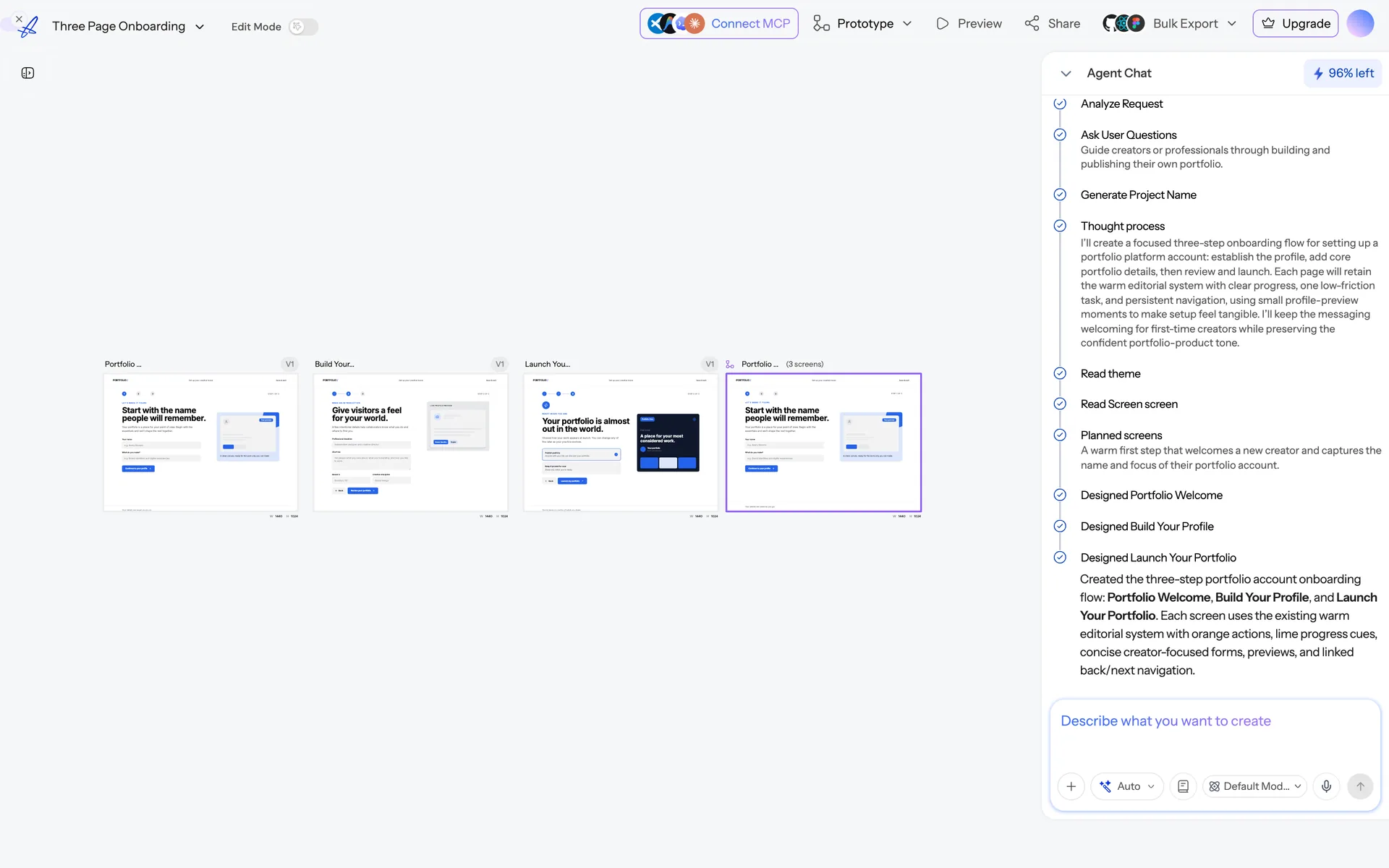
Um projeto da UXMagic no canvas: três telas de onboarding geradas ao lado do painel de chat do agente listando os passos executados.
A project on the canvas — generated screens on the left, the agent’s plan on the right.

Projetos#

Um projeto contém telas, um tema, recursos e documentos enviados, seu histórico de chat e seus colaboradores. Tudo dentro de um projeto compartilha um sistema de design, e é isso que faz vinte telas parecerem um só produto.

Regra prática: um projeto por produto ou site. Se estiver projetando duas coisas sem relação, use dois projetos — do contrário, uma mudança de tema pensada para uma vai mexer na outra.

Telas#

Uma tela (às vezes chamada de frame) é uma prancheta no canvas. Cada tela tem nome, tamanho de dispositivo, conteúdo HTML e um histórico de versões.

Telas podem ser:

  • geradas pela IA a partir do seu prompt,
  • adicionadas vazias e preenchidas depois,
  • duplicadas de uma tela existente,
  • criadas como variante responsiva de outra tela.

O canvas#

O canvas é infinito e ampliável.

  • Mover — espaço + arrastar, ou rolagem com dois dedos.
  • Zoom — ⌘/Ctrl + rolagem, ou o controle de zoom.
  • Ajustar à tela — reduz o zoom até mostrar todas as telas do projeto.
  • Modo foco — abre uma única tela em largura total para trabalho de detalhe.

As telas são posicionadas a partir do seu ponto central, então telas recém-geradas ficam em fila ao lado das existentes em vez de empilhadas sobre elas.

Versões#

Toda mudança da IA em uma tela cria uma nova versão em vez de sobrescrever a anterior. Você pode voltar pelas versões e restaurar qualquer uma. Veja Versões e histórico.

Recursos e documentos#

Cada projeto tem uma biblioteca de recursos para as imagens que você envia ou a IA gera, e uma área de documentos onde anexar um PRD, briefing ou especificação que a IA vai ler antes de projetar. Veja Projetar a partir de um PRD ou briefing.

Lixeira#

Projetos excluídos vão para a Lixeira e podem ser restaurados no painel.

Este artigo foi útil?

Artigos relacionados

Crie seu primeiro projeto

Do cadastro a uma tela projetada e editável em cerca de cinco minutos.

Versões e histórico

Cada mudança da IA cria uma versão nova. Como comparar, restaurar e manter variantes.

Editar uma tela

As três formas de mudar um design — chat, modo edição e tema — e quando cada uma é a ferramenta certa.

← AnteriorCrie seu primeiro projetoPróximo →Escrever um prompt que entrega o que você quer

Nesta página

  • Projetos
  • Telas
  • O canvas
  • Versões
  • Recursos e documentos
  • Lixeira

sua próxima ideia
merece existir

pare de só pensar nela. escreva de qualquer jeito. Mal escrita, pela metade, tanto faz. A gente transforma em algo real.

Produto

  • Comunidade
  • Planos e preços
  • Programa de afiliados
  • UXMagic MCP
  • Claude MCP
  • Informações para IA

Recursos

  • Central de ajuda
  • Biblioteca Figma
  • Biblioteca React
  • Templates de apps mobile
  • Documentação
  • Tutoriais

Funcionalidades

  • De prompt para UI
  • De imagem para UI
  • De esboço para UI
  • Clonar site
  • Importar do Figma
  • AI Wireframe Generator
  • AI Mockup Generator
  • AI Prototype Generator
  • AI Dashboard Generator
  • Todas as funcionalidades

Comparar

  • vs UX Pilot
  • vs Relume
  • vs MagicPath
  • vs Magic Patterns
  • vs Banani
  • vs Galileo AI
  • vs v0
  • vs Lovable
  • vs Base44
  • Todos os concorrentes

Blogs

  • IA no fluxo de trabalho de UX design: o que funciona de verdade
  • Templates de prompt para dashboards SaaS
  • Prompts reais que usamos para gerar fluxos de produto
  • Engenharia de prompt para designers de UX
  • Melhores ferramentas de wireframe em 2026: 10 opções gratuitas e pagas comparadas
  • Todos os blogs

Empresa e suporte

  • Carreiras
  • Fale conosco
  • Política de privacidade
  • Termos de uso
  • Configurações de cookies
  • Siga a gente no Slack
  • Siga a gente no Twitter
  • Siga a gente no LinkedIn
  • Siga a gente no YouTube
  • Siga a gente no Instagram

© 2026 UXMagic AI Technologies Inc.