
Crie seu primeiro projeto
Do cadastro a uma tela projetada e editável em cerca de cinco minutos.
Última atualização:
Isto leva você de uma conta recém-criada a uma tela que pode editar e exportar.
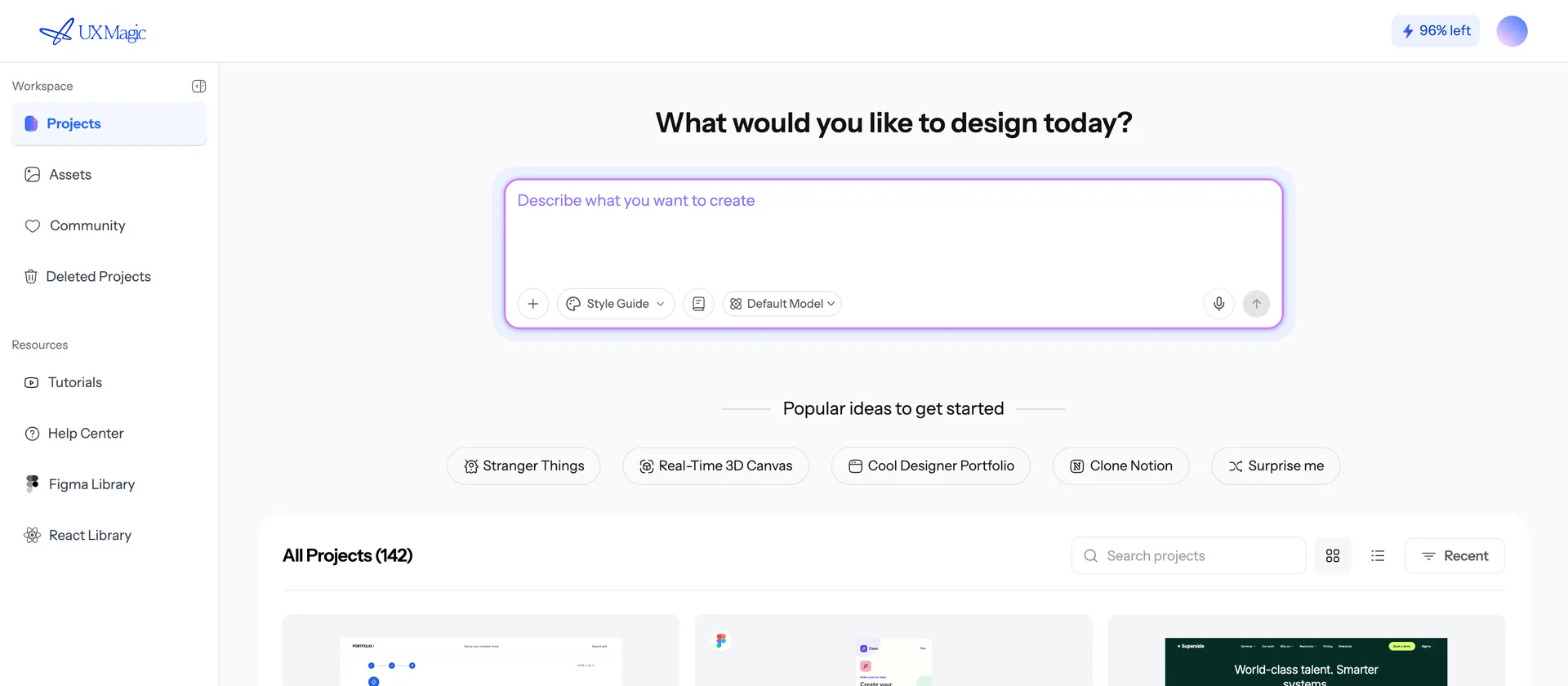
1. Entre
Vá em uxmagic.ai e cadastre-se com Google ou e-mail. Não é preciso cartão de crédito — o plano Free dá 20 créditos por dia, o suficiente para cerca de 3 telas diárias, em até 5 projetos.
2. Crie um projeto
No painel, clique em Novo projeto. Um projeto é um contêiner para um conjunto de telas que compartilham um tema — um produto, um site, um fluxo. Mantenha trabalhos sem relação em projetos separados, para que seus sistemas de design não se atrapalhem.
3. Descreva o que você quer
Digite seu pedido no campo de prompt. Seja específico sobre o produto, as telas e o público:
Um SaaS de gestão de projetos para agências pequenas. Preciso de uma landing page de marketing, uma página de preços e um painel mostrando os projetos ativos. Limpo e moderno, azul profundo e branco, acolhedor mas profissional.
Se você tem uma marca, um site de referência ou um PRD, anexe agora — veja Todas as formas de gerar uma tela.
4. Aprove o plano
Em um projeto novo, a IA costuma propor uma lista de telas antes de projetar qualquer coisa. Você pode acrescentar telas, renomeá-las, remover as que não precisa e então aprovar. Este passo é barato de propósito: sai muito melhor corrigir o plano do que refazer cinco telas prontas.
5. Veja ela projetar
As telas são projetadas uma por vez e aparecem no canvas conforme terminam. Você pode continuar trabalhando enquanto isso.
6. Itere
Duas formas de mudar as coisas:
- Chat — para qualquer coisa estrutural ou de tema: “adicione depoimentos abaixo do hero”, “deixe tudo escuro”, “troque o texto do CTA”.
- Modo edição — clique em uma tela para mudar textos e trocar imagens diretamente, sem gastar uma geração.
Veja Editar uma tela.
7. Tire daqui
Quando estiver satisfeito: exporte para o Figma, exporte código ou publique como site no ar.
Erros comuns da primeira sessão
- Pedir uma tela por vez quando você quer um fluxo. Peça o fluxo inteiro de cara, para que as telas compartilhem tema e estrutura de navegação.
- Corrigir o tema tela por tela. Mude o tema uma vez e ele vale para o projeto inteiro. Veja Temas e guias de estilo.
- Regenerar por causa de um erro de digitação. Use o modo edição. Regenerar custa créditos; editar texto não.
Perguntas frequentes
- Preciso de cartão de crédito para começar?
- Não. O plano Free dá 20 créditos por dia — o suficiente para cerca de 3 telas diárias — sem nenhum cartão cadastrado.
- Quanto tempo leva a primeira tela?
- Uma tela sozinha costuma terminar em menos de um minuto. Um plano completo com várias telas leva proporcionalmente mais, porque as telas são projetadas uma por vez.
Este artigo foi útil?
Artigos relacionados
O canvas, os projetos e as telas
Como projetos, telas, versões e o canvas infinito se encaixam.
Escrever um prompt que entrega o que você quer
As cinco coisas que devem entrar em um prompt, e as formulações que dão errado sempre.
Todas as formas de gerar uma tela
Prompt, captura de tela, rascunho, URL de site, importação do Figma ou um PRD — e qual escolher.