Trang chủ UXMagic
  • Tính năng
  • Thư viện
  • Cộng đồng
  • Bảng giá
  • Tiếp thị liên kết
  • Tài nguyên
Trang chủ UXMagic
Trang chủ UXMagic

Thư viện

Cộng đồng
Bảng giá
Tiếp thị liên kết

Tài nguyên

Theo dõi chúng tôi trên:
  • Theo dõi chúng tôi trên Slack
  • Theo dõi chúng tôi trên Twitter
  • Theo dõi chúng tôi trên Linkedin
  • Theo dõi chúng tôi trên Youtube
  • Theo dõi chúng tôi trên Instagram
Trung tâm trợ giúp
  • 🚀Bắt đầu
    • UXMagic là gì?
    • Tạo dự án đầu tiên
    • Canvas, dự án và màn hình
    • Viết prompt cho ra đúng thứ bạn muốn
    • Phím tắt
    • Tài khoản và hồ sơ của bạn
  • ✨Tạo thiết kế
  • 🎨Thiết kế & chỉnh sửa
  • 📦Xuất & bàn giao
  • 🌐Xuất bản website
  • 🤝Chia sẻ & cộng tác
  • 🔌Tích hợp & lập trình
  • 💳Gói, tín dụng & thanh toán
  • 🛠Xử lý sự cố

Vẫn còn vướng?

Đội ngũ của chúng tôi trả lời ngay trong sản phẩm.

Liên hệ hỗ trợ →
  1. Trung tâm trợ giúp/
  2. Bắt đầu/
  3. Tạo dự án đầu tiên

Tạo dự án đầu tiên

Từ lúc đăng ký tới một màn hình đã thiết kế và chỉnh sửa được trong khoảng năm phút.

Cập nhật lần cuối: 3 tháng 9, 2026

Trong trang này

  • 1. Đăng nhập
  • 2. Tạo một dự án
  • 3. Mô tả điều bạn muốn
  • 4. Duyệt kế hoạch
  • 5. Xem nó thiết kế
  • 6. Lặp lại
  • 7. Đưa ra ngoài
  • Lỗi thường gặp trong phiên đầu tiên

Phần này đưa bạn từ một tài khoản mới tinh tới một màn hình có thể chỉnh sửa và xuất.
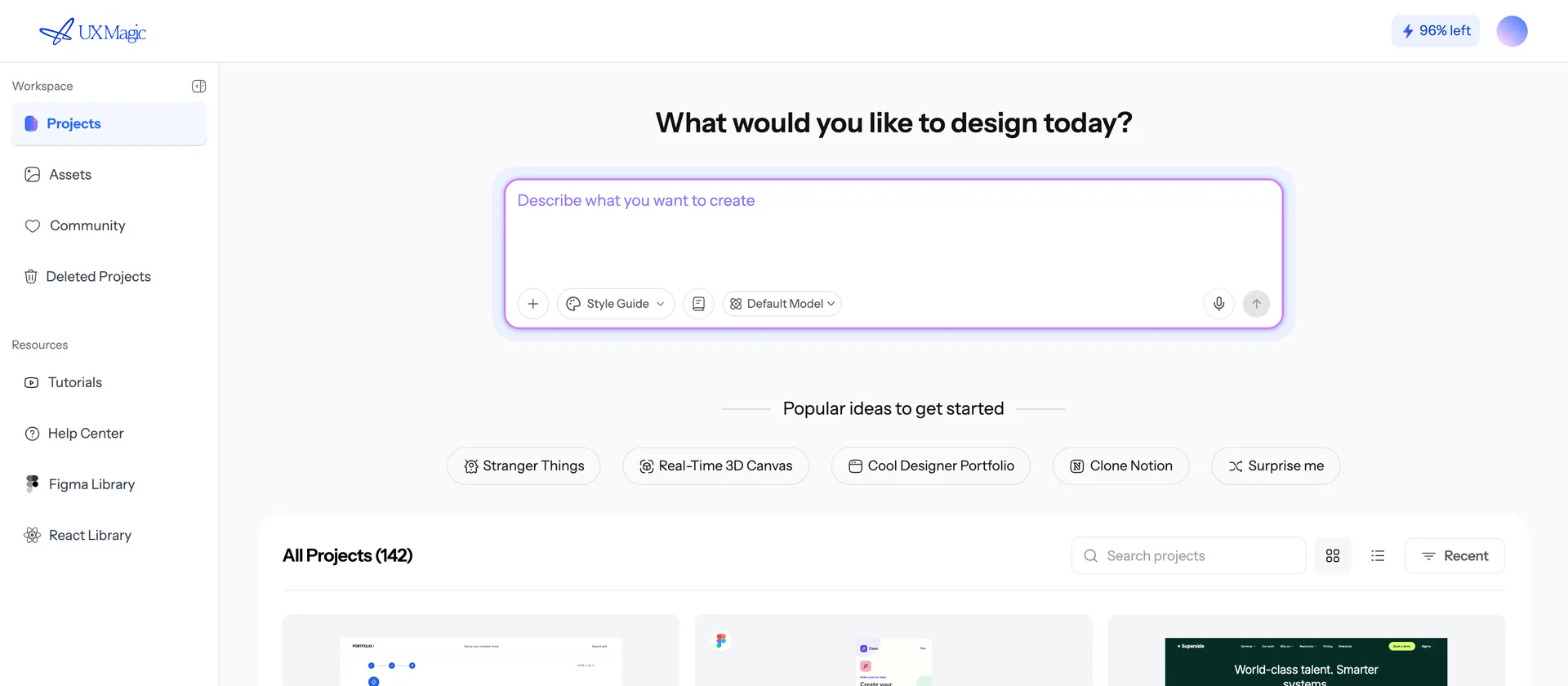
uxmagic.ai/dashboard
Bảng điều khiển UXMagic, với ô prompt ghi “Mô tả thứ bạn muốn tạo” và các gợi ý ý tưởng bên dưới.
The dashboard: describe a screen, and UXMagic designs it.

1. Đăng nhập#

Vào uxmagic.ai và đăng ký bằng Google hoặc email. Không cần thẻ tín dụng — gói Free cho bạn 20 tín dụng mỗi ngày, đủ cho khoảng 3 màn hình một ngày, trong 5 dự án.

2. Tạo một dự án#

Từ bảng điều khiển, bấm Dự án mới. Một dự án là nơi chứa một tập màn hình dùng chung một chủ đề — một sản phẩm, một website, một luồng. Hãy để những việc không liên quan ở các dự án riêng để hệ thống thiết kế của chúng không đụng nhau.

3. Mô tả điều bạn muốn#

Gõ yêu cầu vào ô prompt. Hãy cụ thể về sản phẩm, các màn hình và đối tượng:

Một SaaS quản lý dự án cho các agency nhỏ. Tôi cần một trang giới thiệu marketing, một trang bảng giá, và một bảng điều khiển hiển thị các dự án đang chạy. Sạch sẽ và hiện đại, xanh đậm và trắng, thân thiện nhưng chuyên nghiệp.

Nếu bạn có bộ nhận diện, một website tham chiếu, hay một PRD, hãy đính kèm ngay — xem Mọi cách tạo một màn hình.

4. Duyệt kế hoạch#

Với dự án mới, AI thường đề xuất danh sách màn hình trước khi thiết kế bất cứ thứ gì. Bạn có thể thêm màn hình, đổi tên, bỏ những cái không cần, rồi duyệt. Bước này rẻ có chủ đích: sửa kế hoạch tốt hơn nhiều so với thiết kế lại năm màn hình đã xong.

5. Xem nó thiết kế#

Các màn hình được thiết kế lần lượt và hiện lên canvas khi xong. Bạn vẫn có thể làm việc khác trong lúc đó.

6. Lặp lại#

Hai cách thay đổi:

  • Trò chuyện — cho bất cứ điều gì thuộc cấu trúc hay chủ đề: “thêm phần đánh giá dưới hero”, “chuyển toàn bộ sang tối”, “đổi chữ trên CTA”.
  • Chế độ chỉnh sửa — bấm vào một màn hình để đổi chữ và thay ảnh trực tiếp, không tốn một lượt tạo.

Xem Chỉnh sửa một màn hình.

7. Đưa ra ngoài#

Khi đã hài lòng: xuất sang Figma, xuất mã nguồn, hoặc xuất bản thành website đang chạy.

Lỗi thường gặp trong phiên đầu tiên#

  • Nhắc từng màn hình một trong khi bạn muốn cả luồng. Hãy yêu cầu cả luồng ngay từ đầu để các màn hình dùng chung chủ đề và cấu trúc điều hướng.
  • Sửa chủ đề theo từng màn hình. Đổi chủ đề một lần và nó áp dụng cho toàn dự án. Xem Chủ đề và bộ quy chuẩn.
  • Tạo lại chỉ vì một lỗi chính tả. Dùng chế độ chỉnh sửa. Tạo lại tốn tín dụng; sửa chữ thì không.

Câu hỏi thường gặp

Tôi có cần thẻ tín dụng để bắt đầu không?
Không. Gói Free cho bạn 20 tín dụng mỗi ngày — đủ cho khoảng 3 màn hình một ngày — mà không cần lưu thẻ.
Màn hình đầu tiên mất bao lâu?
Một màn hình đơn lẻ thường xong dưới một phút. Một kế hoạch đầy đủ nhiều màn hình mất thời gian tương ứng lâu hơn, vì các màn hình được thiết kế lần lượt.

Bài viết này có hữu ích không?

Bài liên quan

Canvas, dự án và màn hình

Cách dự án, màn hình, phiên bản và canvas vô tận ăn khớp với nhau.

Viết prompt cho ra đúng thứ bạn muốn

Năm thứ cần có trong một prompt, và những cách diễn đạt chắc chắn hỏng.

Mọi cách tạo một màn hình

Prompt, ảnh chụp màn hình, bản phác, URL website, nhập từ Figma, hoặc PRD — và nên chọn cách nào.

← TrướcUXMagic là gì?Tiếp →Canvas, dự án và màn hình

Trong trang này

  • 1. Đăng nhập
  • 2. Tạo một dự án
  • 3. Mô tả điều bạn muốn
  • 4. Duyệt kế hoạch
  • 5. Xem nó thiết kế
  • 6. Lặp lại
  • 7. Đưa ra ngoài
  • Lỗi thường gặp trong phiên đầu tiên

ý tưởng tiếp theo của bạn
xứng đáng được ra đời

đừng chỉ nghĩ về nó nữa. cứ gõ ra đi. Vụng về, dang dở, sao cũng được. Chúng tôi sẽ biến nó thành điều có thật.

Sản phẩm

  • Cộng đồng
  • Các gói giá
  • Chương trình tiếp thị liên kết
  • UXMagic MCP
  • Claude MCP
  • Thông tin AI

Tài nguyên

  • Trung tâm trợ giúp
  • Thư viện Figma
  • Thư viện React
  • Mẫu ứng dụng di động
  • Tài liệu
  • Hướng dẫn

Tính năng

  • Từ câu lệnh thành UI
  • Từ hình ảnh thành UI
  • Từ bản phác thảo thành UI
  • Sao chép website
  • Nhập từ Figma
  • AI Wireframe Generator
  • AI Mockup Generator
  • AI Prototype Generator
  • AI Dashboard Generator
  • Tất cả tính năng

So sánh

  • vs UX Pilot
  • vs Relume
  • vs MagicPath
  • vs Magic Patterns
  • vs Banani
  • vs Galileo AI
  • vs v0
  • vs Lovable
  • vs Base44
  • Tất cả đối thủ

Blog

  • AI trong quy trình thiết kế UX: Điều gì thực sự hiệu quả
  • Mẫu câu lệnh cho dashboard SaaS
  • Những câu lệnh thực tế chúng tôi dùng để tạo luồng sản phẩm
  • Prompt Engineering cho UX Designer
  • Công cụ Wireframe tốt nhất năm 2026: So sánh 10 lựa chọn miễn phí & trả phí
  • Tất cả bài viết

Công ty & Hỗ trợ

  • Tuyển dụng
  • Liên hệ
  • Chính sách bảo mật
  • Điều khoản sử dụng
  • Cài đặt cookie
  • Theo dõi chúng tôi trên Slack
  • Theo dõi chúng tôi trên Twitter
  • Theo dõi chúng tôi trên Linkedin
  • Theo dõi chúng tôi trên Youtube
  • Theo dõi chúng tôi trên Instagram

© 2026 UXMagic AI Technologies Inc.