Trang chủ UXMagic
  • Tính năng
  • Thư viện
  • Cộng đồng
  • Bảng giá
  • Tiếp thị liên kết
  • Tài nguyên
Trang chủ UXMagic
Trang chủ UXMagic

Thư viện

Cộng đồng
Bảng giá
Tiếp thị liên kết

Tài nguyên

Theo dõi chúng tôi trên:
  • Theo dõi chúng tôi trên Slack
  • Theo dõi chúng tôi trên Twitter
  • Theo dõi chúng tôi trên Linkedin
  • Theo dõi chúng tôi trên Youtube
  • Theo dõi chúng tôi trên Instagram
Trung tâm trợ giúp
  • 🚀Bắt đầu
  • ✨Tạo thiết kế
  • 🎨Thiết kế & chỉnh sửa
  • 📦Xuất & bàn giao
    • Xuất sang Figma
    • Xuất mã nguồn (HTML, React, Tailwind)
    • Xuất sang Framer và Webflow
    • Đưa một thiết kế lên WordPress
    • Xuất thành PDF hoặc ảnh
    • Xuất sang Canva
  • 🌐Xuất bản website
  • 🤝Chia sẻ & cộng tác
  • 🔌Tích hợp & lập trình
  • 💳Gói, tín dụng & thanh toán
  • 🛠Xử lý sự cố

Vẫn còn vướng?

Đội ngũ của chúng tôi trả lời ngay trong sản phẩm.

Liên hệ hỗ trợ →
  1. Trung tâm trợ giúp/
  2. Xuất & bàn giao/
  3. Xuất sang Figma

Xuất sang Figma

Gửi màn hình sang Figma dưới dạng frame auto-layout chỉnh sửa được, sẵn sàng cho lập trình.

Cập nhật lần cuối: 27 tháng 8, 2026

Trong trang này

  • Các bước
  • Bạn nhận được gì
  • Hạn mức xuất
  • Để có kết quả sạch nhất
  • Đi hai chiều
  • Nếu xuất thất bại

Việc xuất sang Figma tạo ra frame Figma thật, chỉnh sửa được — cấu trúc auto layout, lớp chữ sống, màu nền và hiệu ứng thật — chứ không phải một ảnh chụp bẹt.
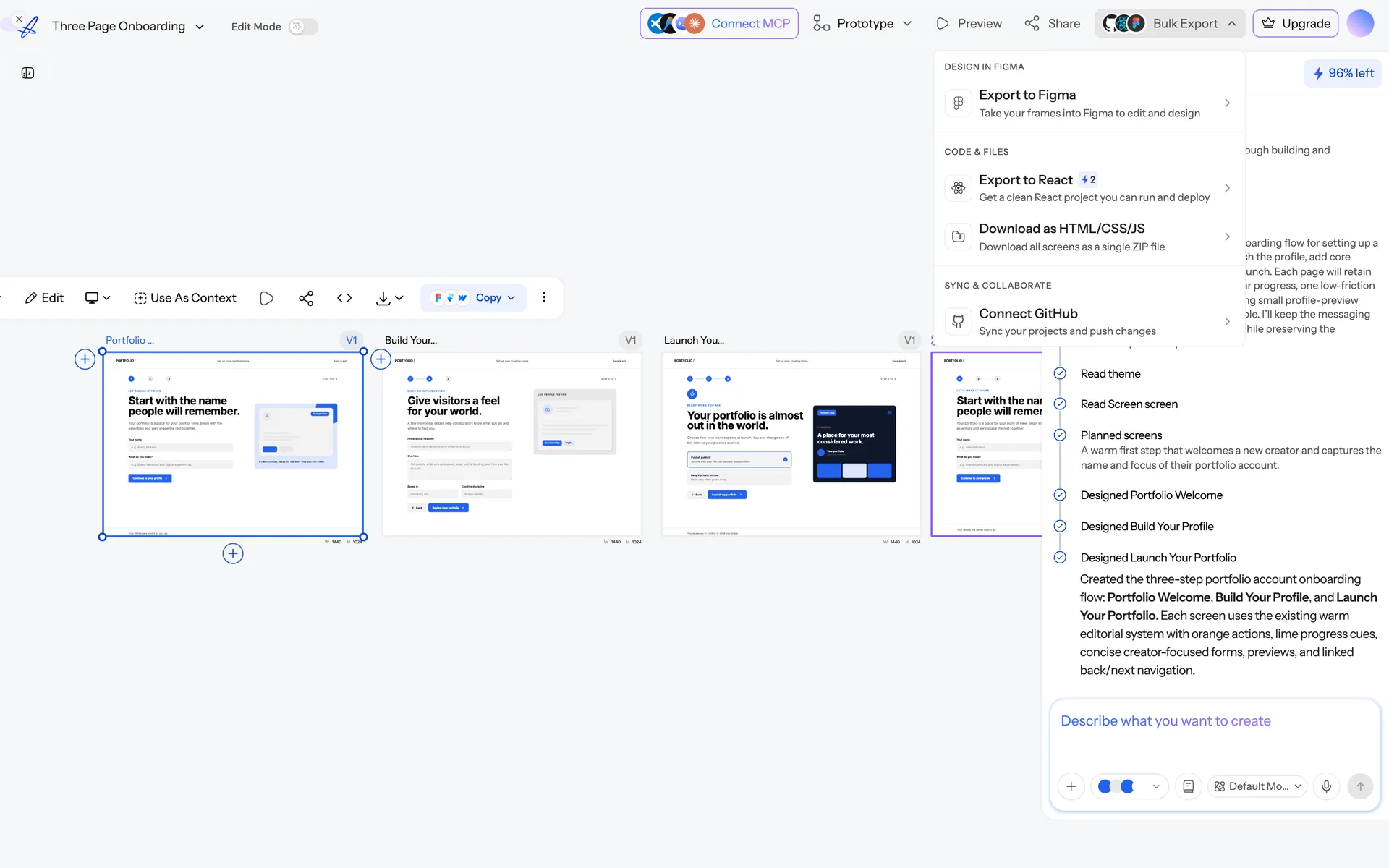
uxmagic.ai/dashboard/project
Menu Xuất hàng loạt đang mở trên một dự án UXMagic, đề nghị xuất các màn hình đã chọn.
Bulk Export sends every selected screen out in one pass.

Các bước#

  1. Chọn màn hình (hoặc nhiều màn hình) bạn muốn xuất.
  2. Chọn Xuất → Figma.
  3. Đi theo luồng bàn giao sang Figma: qua tài khoản Figma đã kết nối, hoặc qua plugin Figma của UXMagic.

Bạn nhận được gì#

  • Frame auto layout phản ứng đúng khi đổi kích thước.
  • Lớp chữ chỉnh sửa được kèm kiểu chữ của chúng.
  • Màu nền, dải màu và đổ bóng thật.
  • Hình ảnh được mang sang dưới dạng nền.
  • Lớp có tên gom theo từng phần, để tệp có thể duyệt được chứ không phải một mớ hình chữ nhật.

Hạn mức xuất#

Số lượt xuất Figma được tính. Gói Free có một số lượng cố định nhỏ; các gói trả phí có hạn mức hằng tháng lớn. Bạn xem được số còn lại trong tài khoản. Xem Gói và giới hạn.

Để có kết quả sạch nhất#

  • Hoàn tất chủ đề trước. Xuất, đổi phong cách trong Figma rồi xuất lại nghĩa là làm phần việc Figma hai lần.
  • Xuất cả luồng cùng lúc thay vì từng màn hình, để các frame nằm cạnh nhau trong một tệp.
  • Đặt tên cho màn hình trước khi xuất — tên sẽ đi theo, và làm việc với các frame vô danh sau này thì khổ sở.

Đi hai chiều#

Bạn cũng có thể đi ngược lại và mang frame Figma vào — xem Nhập từ Figma. Một luồng làm việc phổ biến: tạo trong UXMagic → xuất sang Figma → người thiết kế tinh chỉnh → nhập lại để tiếp tục với AI.

Nếu xuất thất bại#

Xem Lượt xuất Figma của tôi thất bại.

Câu hỏi thường gặp

Tệp Figma đã xuất có chỉnh sửa được không?
Có. Bạn nhận được các lớp Figma thật với auto layout, chữ chỉnh sửa được và màu nền thật — không phải một ảnh bẹt.
Tôi được bao nhiêu lượt xuất Figma?
Gói Free có một số lượng cố định nhỏ; các gói trả phí có hạn mức hằng tháng lớn hơn nhiều. Số lượt xuất còn lại hiển thị trong tài khoản của bạn.

Bài viết này có hữu ích không?

Bài liên quan

Plugin Figma của UXMagic

Tạo giao diện và mang website cùng ảnh chụp màn hình vào Figma mà không rời Figma.

Nhập từ Figma

Đưa một frame Figma sẵn có vào UXMagic và tiếp tục chỉnh sửa bằng AI.

Xuất mã nguồn (HTML, React, Tailwind)

Xuất một màn hình đơn lẻ hoặc cả dự án thành mã front-end sẵn sàng cho môi trường thật.

Lượt xuất Figma của tôi thất bại

Lỗi khi xuất, tệp Figma trống, và những lượt xuất làm hao hạn mức.

← TrướcThư viện thành phần và hệ thống thiết kếTiếp →Xuất mã nguồn (HTML, React, Tailwind)

Trong trang này

  • Các bước
  • Bạn nhận được gì
  • Hạn mức xuất
  • Để có kết quả sạch nhất
  • Đi hai chiều
  • Nếu xuất thất bại

ý tưởng tiếp theo của bạn
xứng đáng được ra đời

đừng chỉ nghĩ về nó nữa. cứ gõ ra đi. Vụng về, dang dở, sao cũng được. Chúng tôi sẽ biến nó thành điều có thật.

Sản phẩm

  • Cộng đồng
  • Các gói giá
  • Chương trình tiếp thị liên kết
  • UXMagic MCP
  • Claude MCP
  • Thông tin AI

Tài nguyên

  • Trung tâm trợ giúp
  • Thư viện Figma
  • Thư viện React
  • Mẫu ứng dụng di động
  • Tài liệu
  • Hướng dẫn

Tính năng

  • Từ câu lệnh thành UI
  • Từ hình ảnh thành UI
  • Từ bản phác thảo thành UI
  • Sao chép website
  • Nhập từ Figma
  • AI Wireframe Generator
  • AI Mockup Generator
  • AI Prototype Generator
  • AI Dashboard Generator
  • Tất cả tính năng

So sánh

  • vs UX Pilot
  • vs Relume
  • vs MagicPath
  • vs Magic Patterns
  • vs Banani
  • vs Galileo AI
  • vs v0
  • vs Lovable
  • vs Base44
  • Tất cả đối thủ

Blog

  • AI trong quy trình thiết kế UX: Điều gì thực sự hiệu quả
  • Mẫu câu lệnh cho dashboard SaaS
  • Những câu lệnh thực tế chúng tôi dùng để tạo luồng sản phẩm
  • Prompt Engineering cho UX Designer
  • Công cụ Wireframe tốt nhất năm 2026: So sánh 10 lựa chọn miễn phí & trả phí
  • Tất cả bài viết

Công ty & Hỗ trợ

  • Tuyển dụng
  • Liên hệ
  • Chính sách bảo mật
  • Điều khoản sử dụng
  • Cài đặt cookie
  • Theo dõi chúng tôi trên Slack
  • Theo dõi chúng tôi trên Twitter
  • Theo dõi chúng tôi trên Linkedin
  • Theo dõi chúng tôi trên Youtube
  • Theo dõi chúng tôi trên Instagram

© 2026 UXMagic AI Technologies Inc.