UXMagic Startseite
  • Funktionen
  • Bibliotheken
  • Community
  • Preise
  • Partnerprogramm
  • Ressourcen
UXMagic Startseite
UXMagic Startseite

Bibliotheken

Community
Preise
Partnerprogramm

Ressourcen

Folge uns auf:
  • Folge uns auf Slack
  • Folge uns auf Twitter
  • Folge uns auf LinkedIn
  • Folge uns auf YouTube
  • Folge uns auf Instagram
Hilfe-Center
  • 🚀Erste Schritte
  • ✨Designs generieren
  • 🎨Designen & bearbeiten
  • 📦Export & Übergabe
    • Nach Figma exportieren
    • Code exportieren (HTML, React, Tailwind)
    • Nach Framer und Webflow exportieren
    • Ein Design nach WordPress bringen
    • Als PDF oder Bild exportieren
    • Nach Canva exportieren
  • 🌐Website veröffentlichen
  • 🤝Teilen & zusammenarbeiten
  • 🔌Integrationen & Entwicklung
  • 💳Tarife, Credits & Abrechnung
  • 🛠Fehlerbehebung

Kommst du nicht weiter?

Unser Team antwortet direkt aus dem Produkt heraus.

Support kontaktieren →
  1. Hilfe-Center/
  2. Export & Übergabe/
  3. Nach Figma exportieren

Nach Figma exportieren

Schick Screens als bearbeitbare, dev-fertige Auto-Layout-Frames nach Figma.

Zuletzt aktualisiert: 27. August 2026

Auf dieser Seite

  • Schritte
  • Was du bekommst
  • Export-Kontingent
  • Das sauberste Ergebnis
  • Hin und zurück
  • Wenn der Export fehlschlägt

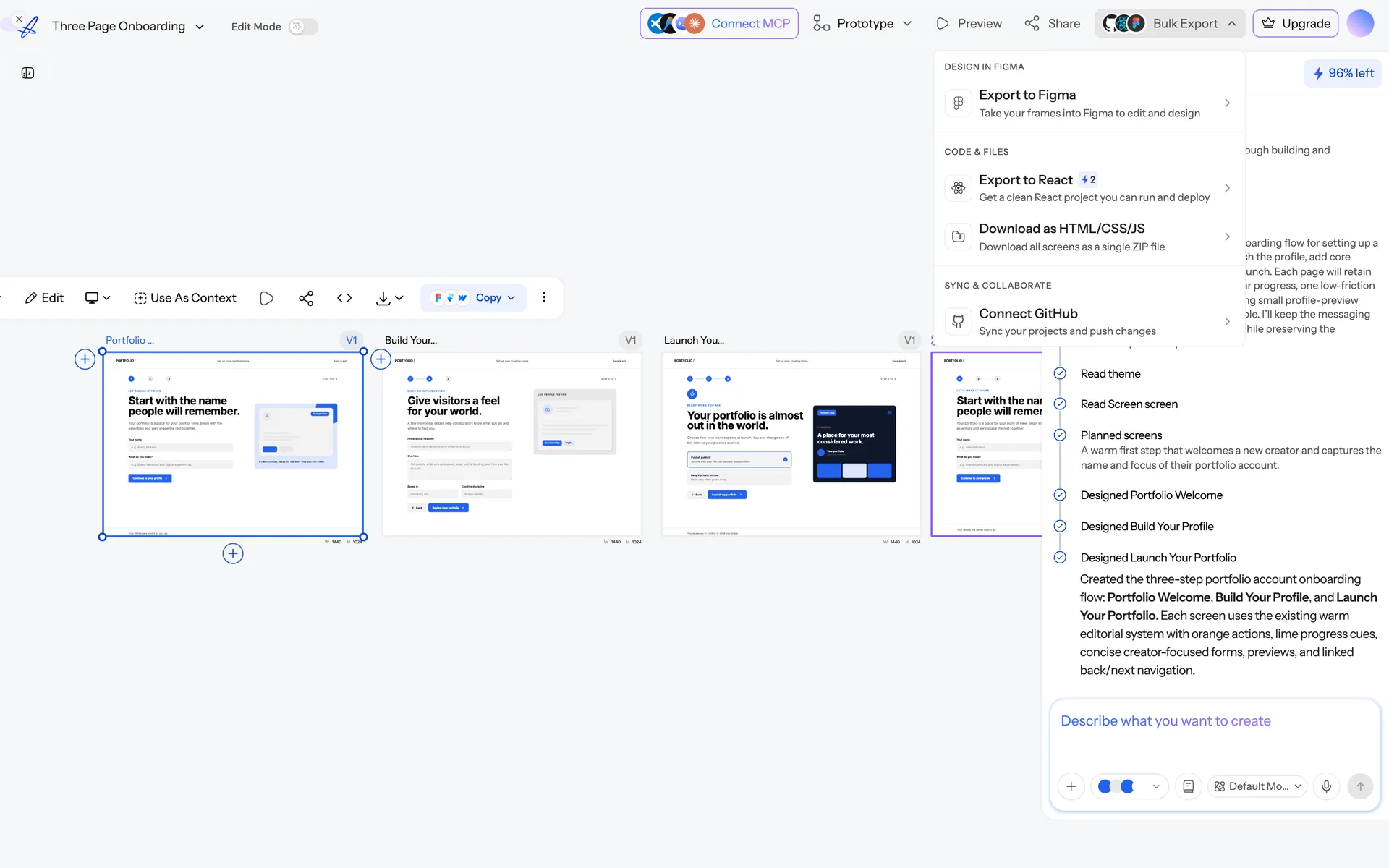
Der Figma-Export erzeugt echte, bearbeitbare Figma-Frames — Auto-Layout-Struktur, lebende Textebenen, echte Füllungen und Effekte — keinen flachgerechneten Screenshot.
uxmagic.ai/dashboard/project
Das Bulk-Export-Menü über einem UXMagic-Projekt, das den Export der ausgewählten Screens anbietet.
Bulk Export sends every selected screen out in one pass.

Schritte#

  1. Wähl den Screen (oder die Screens), den du exportieren willst.
  2. Wähl Export → Figma.
  3. Folg der Übergabe nach Figma: entweder über das verbundene Figma-Konto oder über das UXMagic-Figma-Plugin.

Was du bekommst#

  • Auto-Layout-Frames, die beim Skalieren korrekt reagieren.
  • Bearbeitbare Textebenen mit ihren Textstilen.
  • Echte Füllungen, Verläufe und Schatten.
  • Bilder, als Füllungen übernommen.
  • Benannte Ebenen, nach Abschnitten gruppiert, damit die Datei navigierbar ist und kein Rechteck-Brei.

Export-Kontingent#

Figma-Exporte werden gezählt. Der Free-Tarif enthält eine kleine feste Zahl; bezahlte Tarife ein großes Monatskontingent. Was übrig ist, siehst du in deinem Konto. Siehe Tarife und Limits.

Das sauberste Ergebnis#

  • Mach zuerst das Theme fertig. Exportieren, in Figma umstylen und neu exportieren heißt, die Figma-Arbeit zweimal zu machen.
  • Exportier den Flow zusammen statt Screen für Screen, damit die Frames nebeneinander in einer Datei landen.
  • Benenne deine Screens vor dem Export — Namen werden übernommen, und mit unbenannten Frames später zu arbeiten ist eine Qual.

Hin und zurück#

Du kannst auch andersherum Figma-Frames zurückholen — siehe Aus Figma importieren. Ein gängiger Ablauf: in UXMagic generieren → nach Figma exportieren → jemand aus dem Design verfeinert → zurück importieren, um mit KI weiterzuarbeiten.

Wenn der Export fehlschlägt#

Siehe Mein Figma-Export ist fehlgeschlagen.

Häufig gefragt

Ist die exportierte Figma-Datei bearbeitbar?
Ja. Du bekommst echte Figma-Ebenen mit Auto-Layout, bearbeitbarem Text und echten Füllungen — kein flachgerechnetes Bild.
Wie viele Figma-Exporte habe ich?
Der Free-Tarif enthält eine kleine feste Zahl; bezahlte Tarife enthalten ein deutlich größeres Monatskontingent. Deine verbleibenden Exporte stehen in deinem Konto.

War dieser Artikel hilfreich?

Verwandte Artikel

Das UXMagic-Figma-Plugin

Generier UI und hol Websites und Screenshots nach Figma, ohne Figma zu verlassen.

Aus Figma importieren

Hol einen vorhandenen Figma-Frame in UXMagic und bearbeite ihn mit KI weiter.

Code exportieren (HTML, React, Tailwind)

Exportier einen einzelnen Screen oder ein ganzes Projekt als produktionsreifen Frontend-Code.

Mein Figma-Export ist fehlgeschlagen

Exportfehler, leere Figma-Dateien und Exporte, die Kontingent verbrauchen.

← ZurückKomponentenbibliotheken und DesignsystemeWeiter →Code exportieren (HTML, React, Tailwind)

Auf dieser Seite

  • Schritte
  • Was du bekommst
  • Export-Kontingent
  • Das sauberste Ergebnis
  • Hin und zurück
  • Wenn der Export fehlschlägt

deine nächste idee
verdient es zu existieren

hör auf, drüber nachzudenken. tipp es einfach ein. Unfertig, halbgar, egal. Wir machen etwas Echtes daraus.

Produkt

  • Community
  • Preispläne
  • Partnerprogramm
  • UXMagic MCP
  • Claude MCP
  • KI-Infos

Ressourcen

  • Hilfe-Center
  • Figma-Bibliothek
  • React-Bibliothek
  • Mobile-App-Vorlagen
  • Dokumentation
  • Tutorials

Funktionen

  • Prompt zu UI
  • Bild zu UI
  • Skizze zu UI
  • Website klonen
  • Aus Figma importieren
  • AI Wireframe Generator
  • AI Mockup Generator
  • AI Prototype Generator
  • AI Dashboard Generator
  • Alle Funktionen

Vergleichen

  • vs. UX Pilot
  • vs. Relume
  • vs. MagicPath
  • vs. Magic Patterns
  • vs. Banani
  • vs. Galileo AI
  • vs v0
  • vs Lovable
  • vs Base44
  • Alle Wettbewerber

Blog

  • KI im UX-Design-Workflow: Was wirklich funktioniert
  • Prompt-Vorlagen für SaaS-Dashboards
  • Echte Prompts, mit denen wir Produkt-Flows generieren
  • Prompt Engineering für UX-Designer
  • Die besten Wireframing-Tools 2026: 10 kostenlose & Pro-Optionen im Vergleich
  • Alle Blogartikel

Unternehmen & Support

  • Karriere
  • Kontakt
  • Datenschutzerklärung
  • Nutzungsbedingungen
  • Cookie-Einstellungen
  • Folge uns auf Slack
  • Folge uns auf Twitter
  • Folge uns auf LinkedIn
  • Folge uns auf YouTube
  • Folge uns auf Instagram

© 2026 UXMagic AI Technologies Inc.