
التصدير إلى Figma
أرسل الشاشات إلى Figma إطاراتٍ قابلة للتحرير بـ auto-layout وجاهزة للتطوير.
آخر تحديث
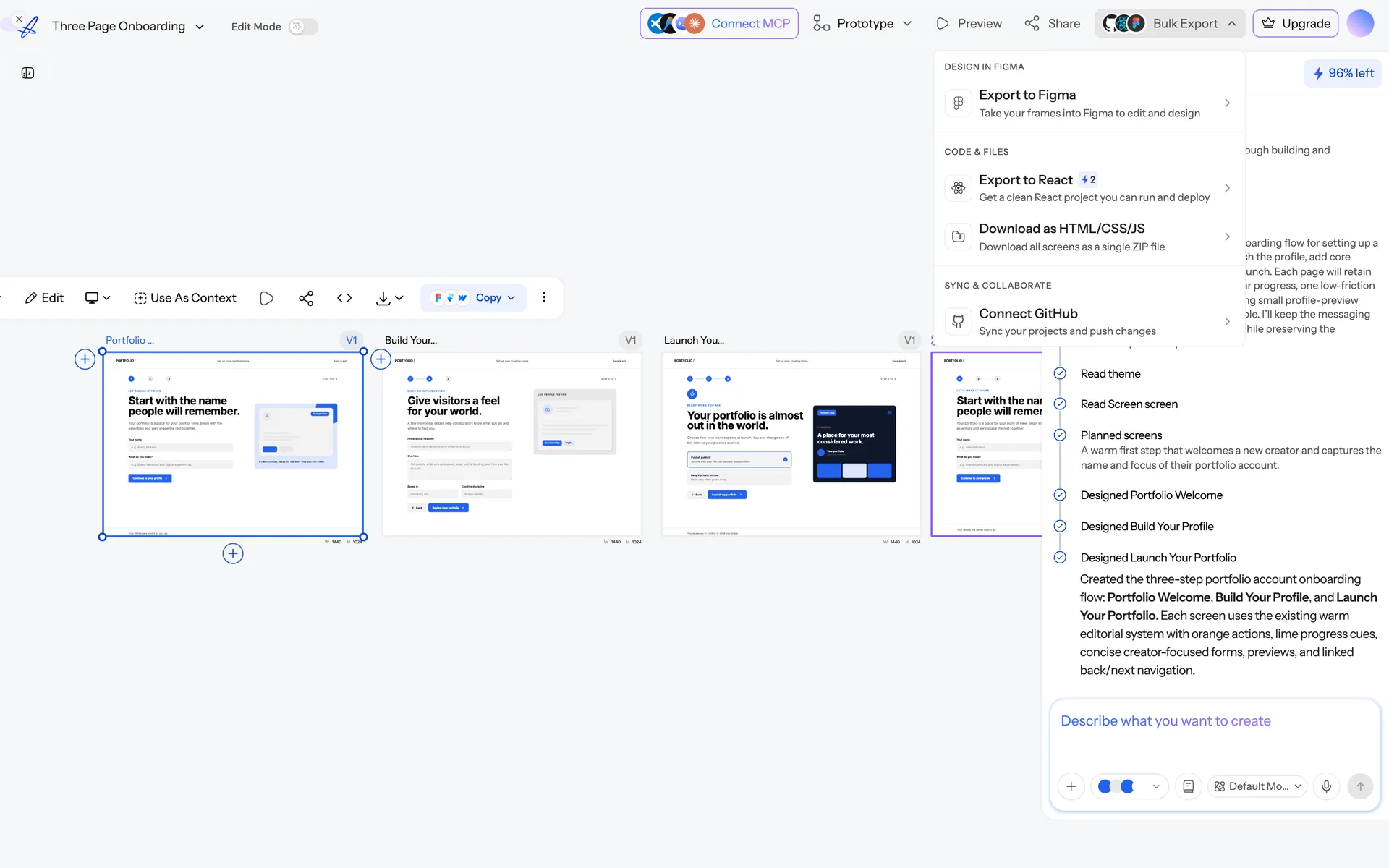
ينتج التصدير إلى Figma إطارات Figma حقيقية قابلة للتحرير — ببنية auto-layout، وطبقات نص حية، وتعبئات وتأثيرات حقيقية — لا لقطة شاشة مسطّحة.
الخطوات
- حدّد الشاشة (أو الشاشات) التي تريد تصديرها.
- اختر تصدير ← Figma.
- تابع التسليم إلى Figma: إما عبر حساب Figma المتصل، أو عبر إضافة UXMagic لـ Figma.
ما الذي تحصل عليه
- إطارات auto-layout تستجيب على نحو صحيح عند تغيير المقاس.
- طبقات نص قابلة للتحرير بأنماط خطوطها.
- تعبئات وتدرجات وظلال حقيقية.
- صور منقولة تعبئاتٍ.
- طبقات مسمّاة مجمَّعة حسب القسم، فيسهل التنقّل في الملف بدل أن يكون حساءً من المستطيلات.
حصة التصدير
تصديرات Figma محسوبة. تشمل الخطة المجانية عددًا ثابتًا صغيرًا؛ وتشمل الخطط المدفوعة حصة شهرية كبيرة. ويمكنك رؤية ما تبقّى في حسابك. راجع الخطط والحدود.
للحصول على أنظف نتيجة
- أنهِ النسق أولًا. فالتصدير ثم إعادة التنسيق في Figma ثم إعادة التصدير يعني أداء عمل Figma مرتين.
- صدّر التدفق كاملًا بدل شاشةً شاشة، لتنزل الإطارات جنبًا إلى جنب في ملف واحد.
- سمِّ شاشاتك قبل التصدير — فالأسماء تنتقل معها، والإطارات بلا أسماء بائسة في العمل لاحقًا.
الرحلة ذهابًا وإيابًا
يمكنك الذهاب في الاتجاه الآخر أيضًا وإعادة إطارات Figma إلى هنا — راجع الاستيراد من Figma. ومن سير العمل الشائع: تولّد في UXMagic ← تصدّر إلى Figma ← يهذّبها مصمم ← تستوردها ثانيةً لتواصل التطوير بالذكاء الاصطناعي.
إن فشل التصدير
راجع فشل تصدير Figma عندي.
أسئلة متكررة
- هل ملف Figma المصدَّر قابل للتحرير؟
- نعم. تحصل على طبقات Figma حقيقية بـ auto-layout، ونصوص قابلة للتحرير، وتعبئات حقيقية — لا صورة مسطّحة.
- كم عدد تصديرات Figma المتاحة لي؟
- تشمل الخطة المجانية عددًا ثابتًا صغيرًا؛ أما الخطط المدفوعة فتشمل حصة شهرية أكبر بكثير. وتظهر تصديراتك المتبقية في حسابك.
هل كانت هذه المقالة مفيدة؟
مقالات ذات صلة
إضافة UXMagic لـ Figma
ولّد واجهات وأدخِل المواقع ولقطات الشاشة إلى Figma دون مغادرة Figma.
الاستيراد من Figma
أدخِل إطار Figma قائمًا إلى UXMagic وواصِل تحريره بالذكاء الاصطناعي.
تصدير الكود (HTML وReact وTailwind)
صدّر شاشة واحدة أو مشروعًا كاملًا كودَ واجهة أمامية جاهزًا للإنتاج.
فشل تصدير Figma عندي
أخطاء التصدير، وملفات Figma الفارغة، والتصديرات التي تستهلك حصتك.