
Exportar a Figma
Envía pantallas a Figma como frames editables, con auto layout y listos para desarrollo.
Última actualización:
La exportación a Figma produce frames de Figma reales y editables —estructura de auto layout, capas de texto vivas, rellenos y efectos auténticos—, no una captura aplanada.
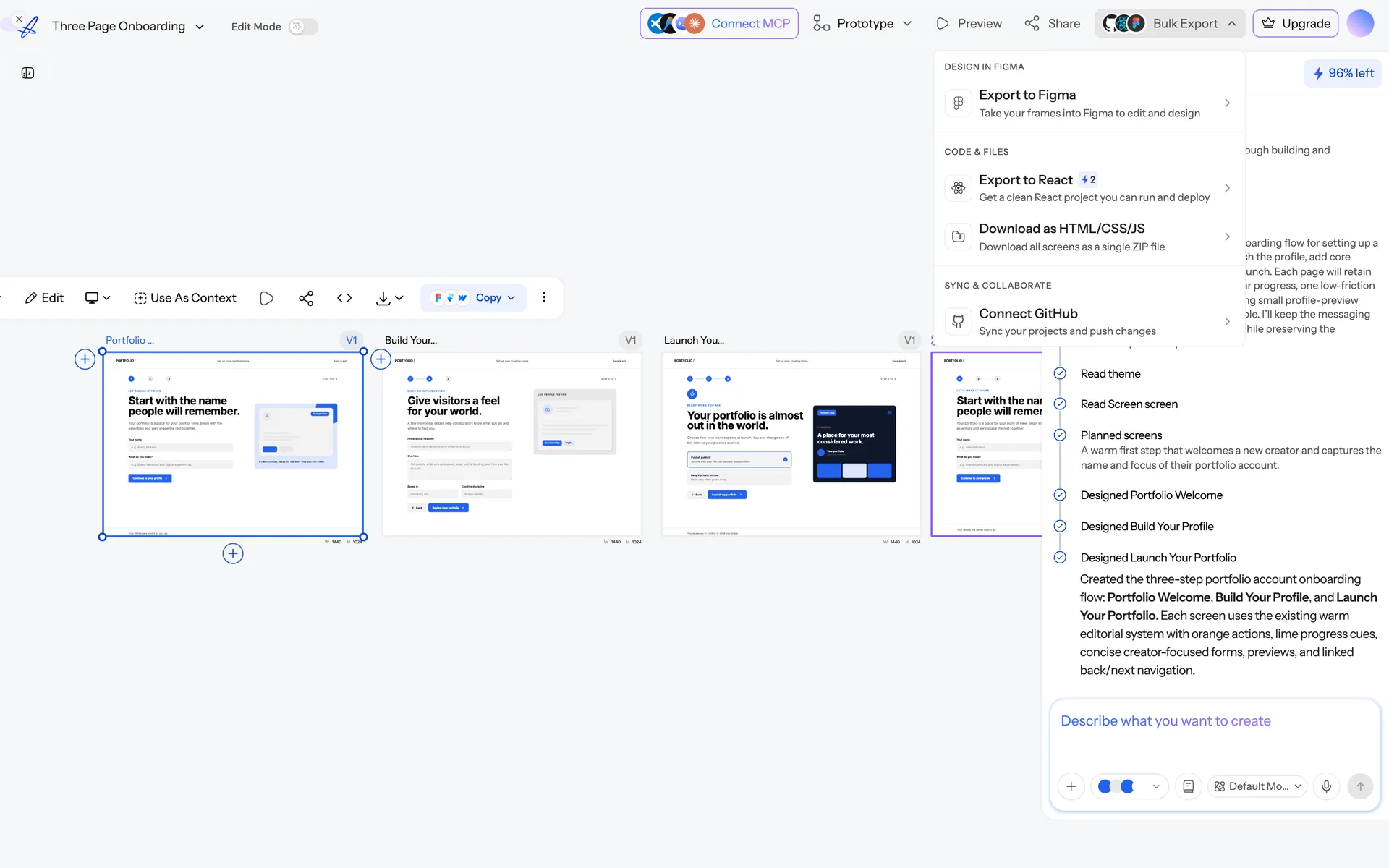
Pasos
- Selecciona la pantalla (o pantallas) que quieres exportar.
- Elige Exportar → Figma.
- Sigue la entrega hacia Figma: por la cuenta de Figma conectada o mediante el plugin de UXMagic para Figma.
Qué obtienes
- Frames con auto layout que responden correctamente al redimensionarlos.
- Capas de texto editables con sus estilos tipográficos.
- Rellenos, degradados y sombras auténticos.
- Imágenes trasladadas como rellenos.
- Capas con nombre agrupadas por sección, para que el archivo se pueda navegar y no sea una sopa de rectángulos.
Asignación de exportaciones
Las exportaciones a Figma están contabilizadas. El plan Free incluye un número fijo reducido; los planes de pago incluyen una asignación mensual amplia. Puedes ver lo que te queda en tu cuenta. Consulta Planes y límites.
Conseguir el resultado más limpio
- Termina antes el tema. Exportar, cambiar el estilo en Figma y volver a exportar significa hacer el trabajo de Figma dos veces.
- Exporta el flujo entero de una vez en lugar de pantalla por pantalla, para que los frames caigan uno al lado del otro en un mismo archivo.
- Pon nombre a tus pantallas antes de exportar: los nombres se conservan, y trabajar después con frames sin nombre es un suplicio.
Ida y vuelta
También puedes ir en el otro sentido y traer frames de Figma de vuelta: consulta Importar desde Figma. Un flujo de trabajo habitual es: generar en UXMagic → exportar a Figma → alguien de diseño lo refina → importar de vuelta para seguir iterando con IA.
Si la exportación falla
Consulta Mi exportación a Figma ha fallado.
Preguntas frecuentes
- ¿El archivo de Figma exportado es editable?
- Sí. Obtienes capas reales de Figma con auto layout, texto editable y rellenos auténticos, no una imagen aplanada.
- ¿Cuántas exportaciones a Figma tengo?
- El plan Free incluye un número fijo reducido; los planes de pago incluyen una asignación mensual mucho mayor. Las exportaciones que te quedan se muestran en tu cuenta.
¿Te ha resultado útil este artículo?
Artículos relacionados
El plugin de UXMagic para Figma
Genera interfaces y trae sitios web y capturas a Figma sin salir de Figma.
Importar desde Figma
Trae un frame de Figma existente a UXMagic y sigue editándolo con IA.
Exportar código (HTML, React, Tailwind)
Exporta una sola pantalla o un proyecto entero como código de front end listo para producción.
Mi exportación a Figma ha fallado
Errores de exportación, archivos de Figma vacíos y exportaciones que consumen asignación.