
导出到 Figma
把页面导出为可编辑、带自动布局、可直接交付开发的 Figma 画板。
最后更新
Figma 导出产出的是真实、可编辑的 Figma 画板 — 自动布局结构、活的文字图层、真实的填充与效果 — 而不是一张拍平的截图。
uxmagic.ai/dashboard/project
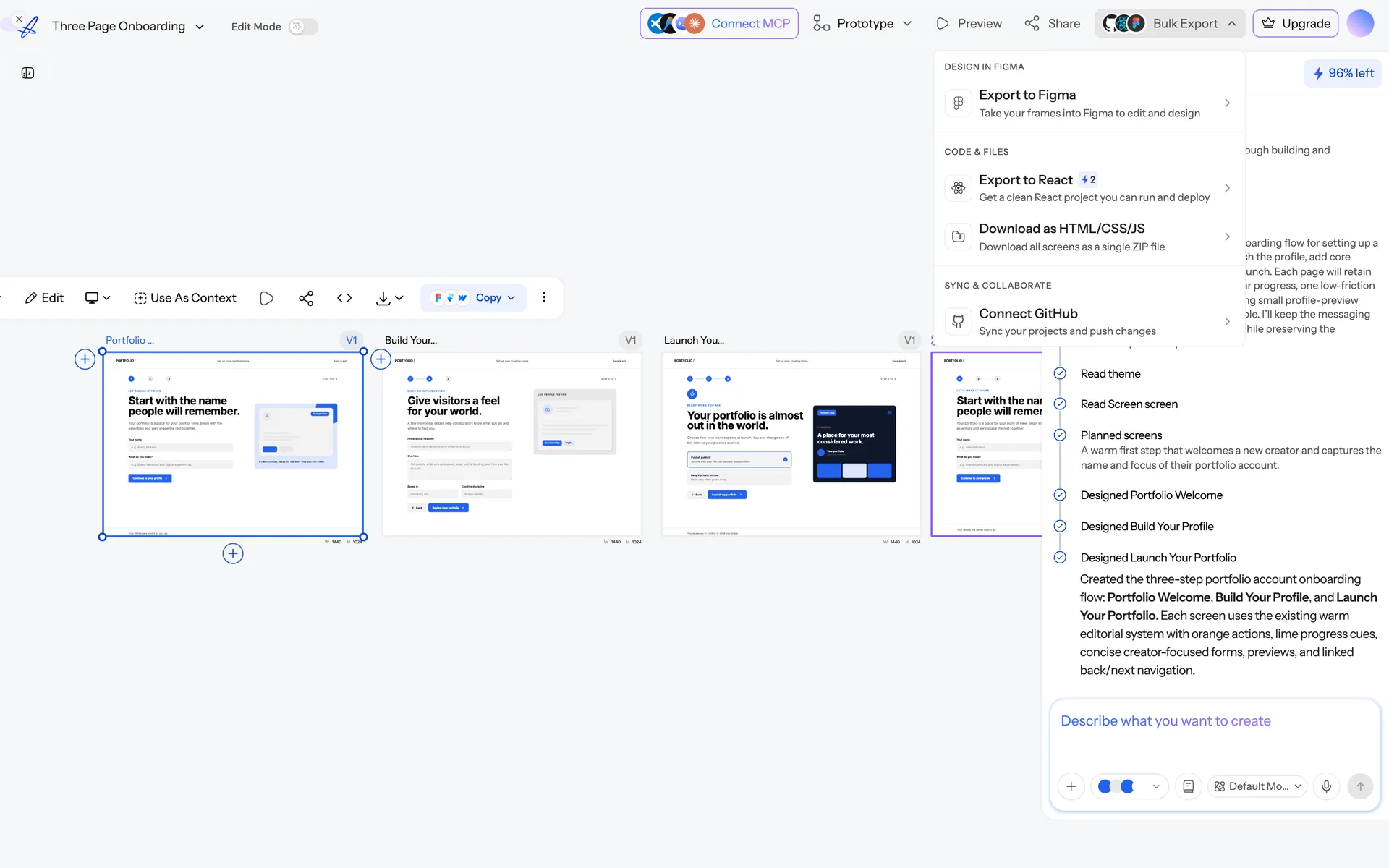
步骤
- 选中要导出的页面(可多选)。
- 选择导出 → Figma。
- 按提示交接到 Figma:可以通过已连接的 Figma 账号,也可以通过 UXMagic Figma 插件。
你会拿到什么
- 自动布局画板,改变尺寸时会正确响应。
- 可编辑的文字图层,带各自的文字样式。
- 真实的填充、渐变和阴影。
- 图片以填充的形式带过去。
- 有名字的图层,按区块分组,文件可以正常浏览,而不是一堆矩形的大杂烩。
导出额度
Figma 导出是计次的。免费方案包含少量固定次数;付费方案包含较大的每月额度。剩余次数可以在账户里查看。见方案与限制。
怎样拿到最干净的结果
- 先把主题定下来。 先导出、在 Figma 里改样式、再重新导出,等于把 Figma 那边的活干了两遍。
- 整条流程一起导出,不要一个页面一个页面地来,这样画板会并排落在同一个文件里。
- 导出前给页面命名 — 名字会带过去,而没名字的画板日后用起来很痛苦。
双向往返
你也可以反过来把 Figma 画板带回来 — 见从 Figma 导入。一种常见的工作流是:在 UXMagic 生成 → 导出到 Figma → 设计师打磨 → 再导回来,继续用 AI 迭代。
导出失败时
常见问题
- 导出的 Figma 文件可以编辑吗?
- 可以。你拿到的是真实的 Figma 图层,带自动布局、可编辑文字和真实填充 — 不是一张拍平的图。
- 我有多少次 Figma 导出额度?
- 免费方案包含少量固定次数;付费方案包含大得多的每月额度。剩余次数会显示在你的账户里。
这篇文章有帮助吗?