
Exporter vers Figma
Envoyez des écrans vers Figma sous forme de frames auto-layout modifiables et prêts pour le développement.
Dernière mise à jour :
L'export Figma produit de vrais frames Figma modifiables — structure auto-layout, calques de texte vivants, remplissages et effets réels — pas une capture aplatie.
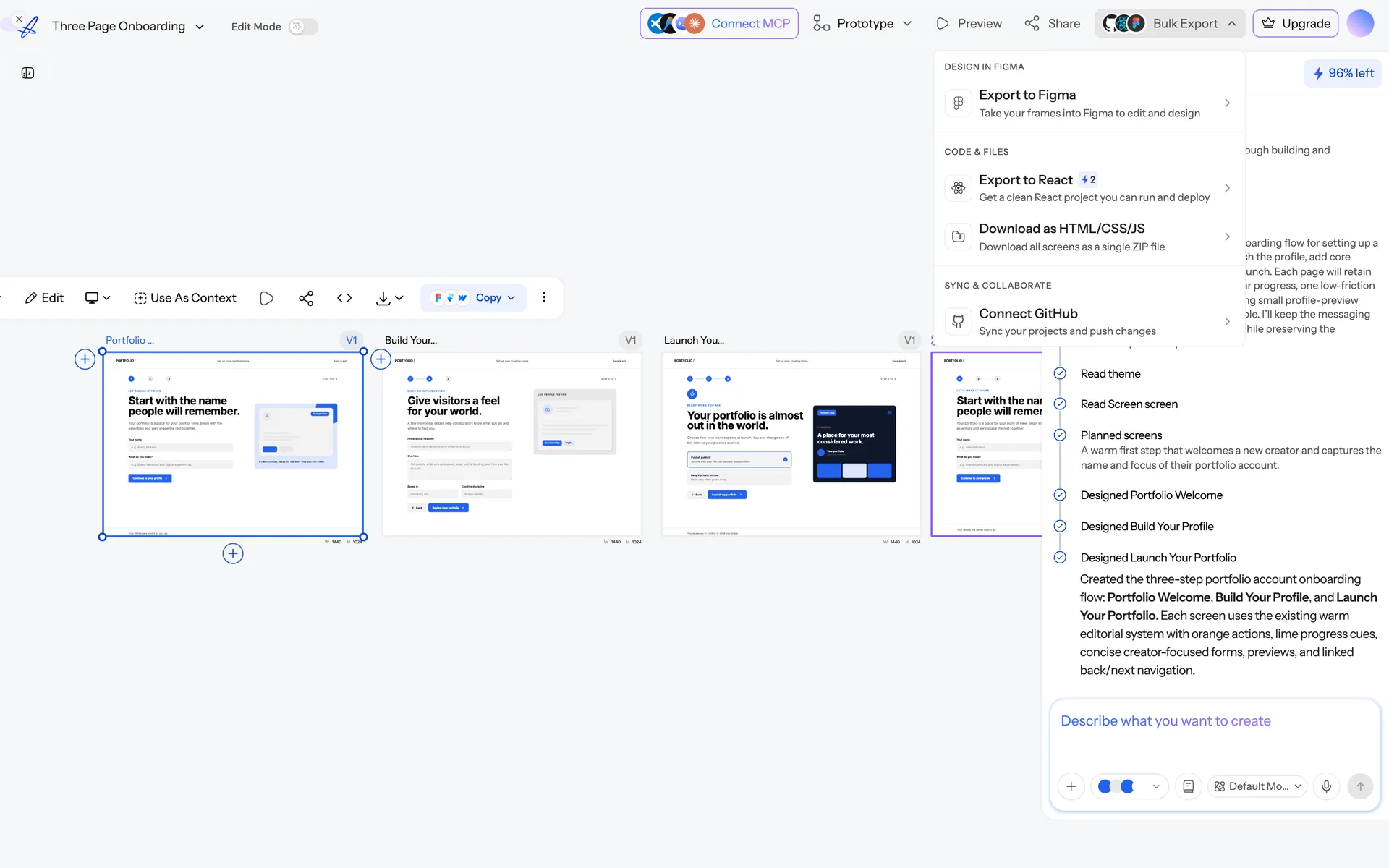
Étapes
- Sélectionnez le ou les écrans à exporter.
- Choisissez Export → Figma.
- Suivez la transmission vers Figma : via le compte Figma connecté, ou via le plugin Figma UXMagic.
Ce que vous obtenez
- Des frames auto-layout qui réagissent correctement au redimensionnement.
- Des calques de texte modifiables avec leurs styles typographiques.
- De vrais remplissages, dégradés et ombres.
- Les images transférées en remplissages.
- Des calques nommés groupés par section, pour un fichier navigable plutôt qu'une soupe de rectangles.
Quota d'exports
Les exports Figma sont comptés. L'offre Free inclut un petit nombre fixe ; les offres payantes un large quota mensuel. Vous voyez ce qu'il vous reste dans votre compte. Voir Offres et limites.
Obtenir le résultat le plus propre
- Terminez d'abord le thème. Exporter, restyler dans Figma puis réexporter revient à faire le travail Figma deux fois.
- Exportez le parcours d'un bloc plutôt qu'écran par écran, pour que les frames atterrissent côte à côte dans un seul fichier.
- Nommez vos écrans avant l'export — les noms sont conservés, et travailler ensuite avec des frames anonymes est pénible.
Aller-retour
Vous pouvez aussi faire l'inverse et ramener des frames Figma — voir Importer depuis Figma. Un flux courant : générer dans UXMagic → exporter vers Figma → un designer affine → réimporter pour continuer à itérer avec l'IA.
Si l'export échoue
Questions fréquentes
- Le fichier Figma exporté est-il modifiable ?
- Oui. Vous obtenez de vrais calques Figma avec auto-layout, du texte modifiable et de vrais remplissages — pas une image aplatie.
- Combien d'exports Figma ai-je ?
- L'offre Free inclut un petit nombre fixe ; les offres payantes incluent un quota mensuel bien plus large. Vos exports restants sont indiqués dans votre compte.
Cet article vous a-t-il été utile ?
Articles liés
Le plugin Figma UXMagic
Générez des interfaces et importez sites web et captures dans Figma sans quitter Figma.
Importer depuis Figma
Amenez un frame Figma existant dans UXMagic et continuez à le modifier avec l'IA.
Exporter le code (HTML, React, Tailwind)
Exportez un écran seul ou un projet entier en code front-end prêt pour la production.
Mon export Figma a échoué
Erreurs d'export, fichiers Figma vides et exports qui consomment du quota.