
Figma में एक्सपोर्ट
स्क्रीन को Figma में संपादन-योग्य, ऑटो-लेआउट वाले, डेवलपमेंट के लिए तैयार फ़्रेम के रूप में भेजिए।
अंतिम अपडेट:
Figma एक्सपोर्ट असली, संपादन-योग्य Figma फ़्रेम बनाता है — ऑटो-लेआउट बनावट, जीवित टेक्स्ट लेयर, असली फ़िल और प्रभाव — कोई चपटा स्क्रीनशॉट नहीं।
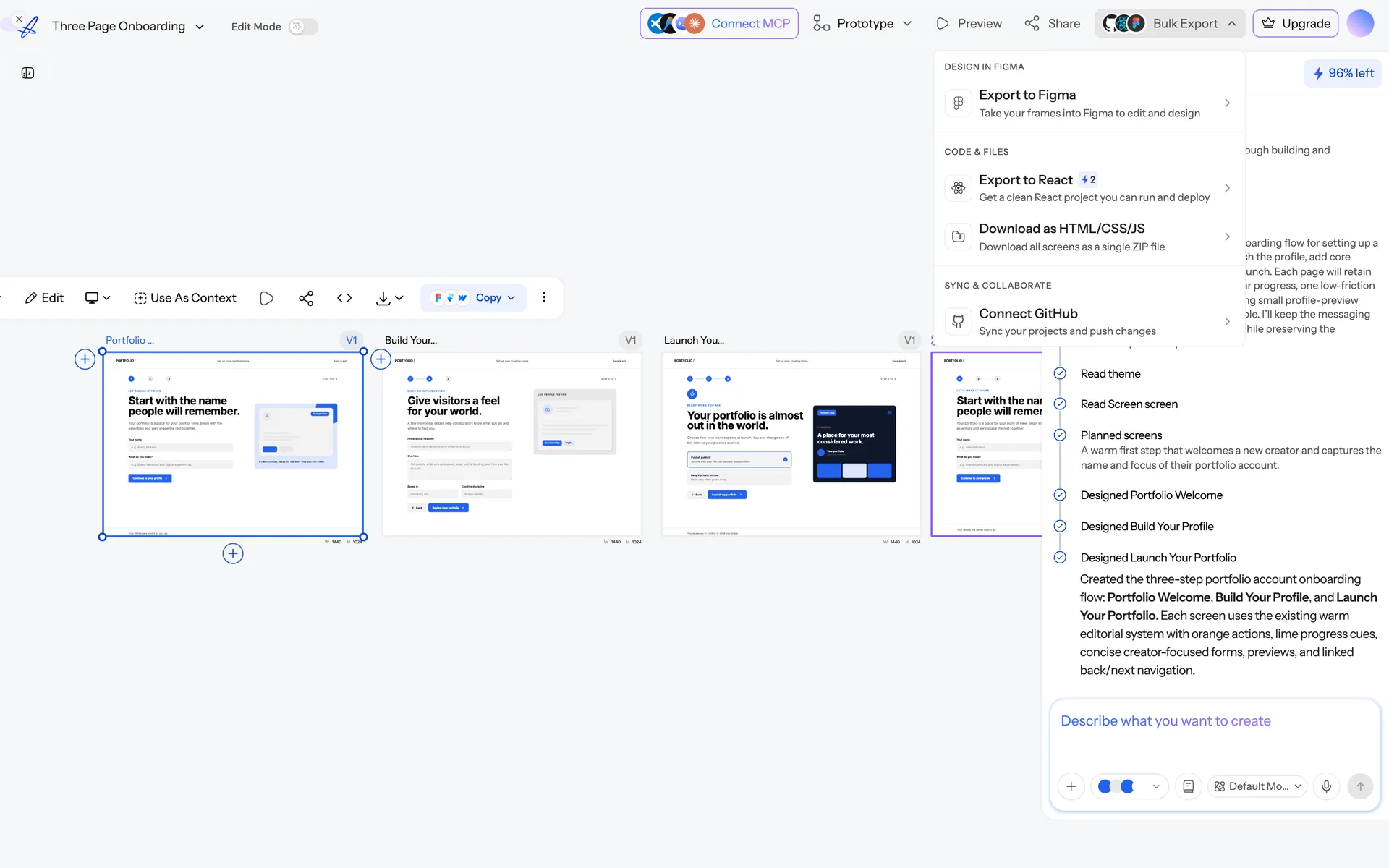
चरण
- जिस स्क्रीन (या स्क्रीनों) को एक्सपोर्ट करना है, उसे चुनिए।
- एक्सपोर्ट → Figma चुनिए।
- Figma तक हस्तांतरण पूरा कीजिए: या तो जुड़े हुए Figma खाते से, या UXMagic के Figma प्लगइन से।
आपको क्या मिलता है
- ऑटो-लेआउट फ़्रेम, जो आकार बदलने पर ठीक से बर्ताव करते हैं।
- संपादन-योग्य टेक्स्ट लेयर, अपनी टाइप शैलियों के साथ।
- असली फ़िल, ग्रेडिएंट और छाया।
- तस्वीरें, फ़िल के रूप में आई हुई।
- नाम वाली लेयर, सेक्शन के हिसाब से समूहित — ताकि फ़ाइल में घूमा जा सके, वह आयतों का ढेर न लगे।
एक्सपोर्ट की सीमा
Figma एक्सपोर्ट गिने जाते हैं। Free योजना में छोटी निश्चित संख्या है; भुगतान वाली योजनाओं में बड़ी मासिक सीमा। बचा हुआ हिस्सा आपके खाते में दिखता है। देखिए योजनाएँ और सीमाएँ।
सबसे साफ़ नतीजा पाने के लिए
- पहले थीम पूरी कीजिए। एक्सपोर्ट करना, Figma में रूप बदलना और फिर एक्सपोर्ट करना यानी Figma का काम दो बार करना।
- पूरा फ़्लो एक साथ एक्सपोर्ट कीजिए, एक-एक स्क्रीन नहीं, ताकि फ़्रेम एक ही फ़ाइल में अगल-बगल आएँ।
- एक्सपोर्ट से पहले अपनी स्क्रीन के नाम रखिए — नाम साथ जाते हैं, और बाद में बिना नाम वाले फ़्रेम के साथ काम करना तकलीफ़देह होता है।
दोनों दिशाओं में काम
आप उल्टी दिशा में भी जा सकते हैं और Figma फ़्रेम वापस ला सकते हैं — देखिए Figma से आयात। एक आम तरीक़ा: UXMagic में बनाइए → Figma में एक्सपोर्ट कीजिए → कोई डिज़ाइनर निखारे → AI के साथ काम जारी रखने के लिए वापस आयात कीजिए।
अगर एक्सपोर्ट विफल हो
अक्सर पूछे जाने वाले सवाल
- क्या एक्सपोर्ट की गई Figma फ़ाइल संपादन-योग्य होती है?
- हाँ। आपको ऑटो-लेआउट, संपादन-योग्य टेक्स्ट और असली फ़िल के साथ असली Figma लेयर मिलती हैं — कोई चपटी तस्वीर नहीं।
- मुझे कितने Figma एक्सपोर्ट मिलते हैं?
- Free योजना में एक छोटी निश्चित संख्या; भुगतान वाली योजनाओं में कहीं बड़ी मासिक सीमा। बचे हुए एक्सपोर्ट आपके खाते में दिखते हैं।
क्या यह लेख उपयोगी रहा?
संबंधित लेख
UXMagic का Figma प्लगइन
Figma छोड़े बिना ही UI बनाइए और वेबसाइट व स्क्रीनशॉट Figma में लाइए।
Figma से आयात
मौजूदा Figma फ़्रेम को UXMagic में लाइए और AI के साथ उसे आगे संपादित कीजिए।
कोड एक्सपोर्ट (HTML, React, Tailwind)
किसी एक स्क्रीन या पूरे प्रोजेक्ट को प्रोडक्शन-तैयार फ्रंटएंड कोड के रूप में एक्सपोर्ट कीजिए।
मेरा Figma निर्यात विफल हो गया
निर्यात की त्रुटियाँ, ख़ाली Figma फ़ाइलें, और वे निर्यात जो कोटा खा जाते हैं।