
Ekspor ke Figma
Kirim layar ke Figma sebagai frame auto-layout yang bisa diedit dan siap untuk developer.
Terakhir diperbarui:
Ekspor Figma menghasilkan frame Figma sungguhan yang bisa diedit — struktur auto layout, lapisan teks hidup, isian dan efek asli — bukan tangkapan layar yang diratakan.
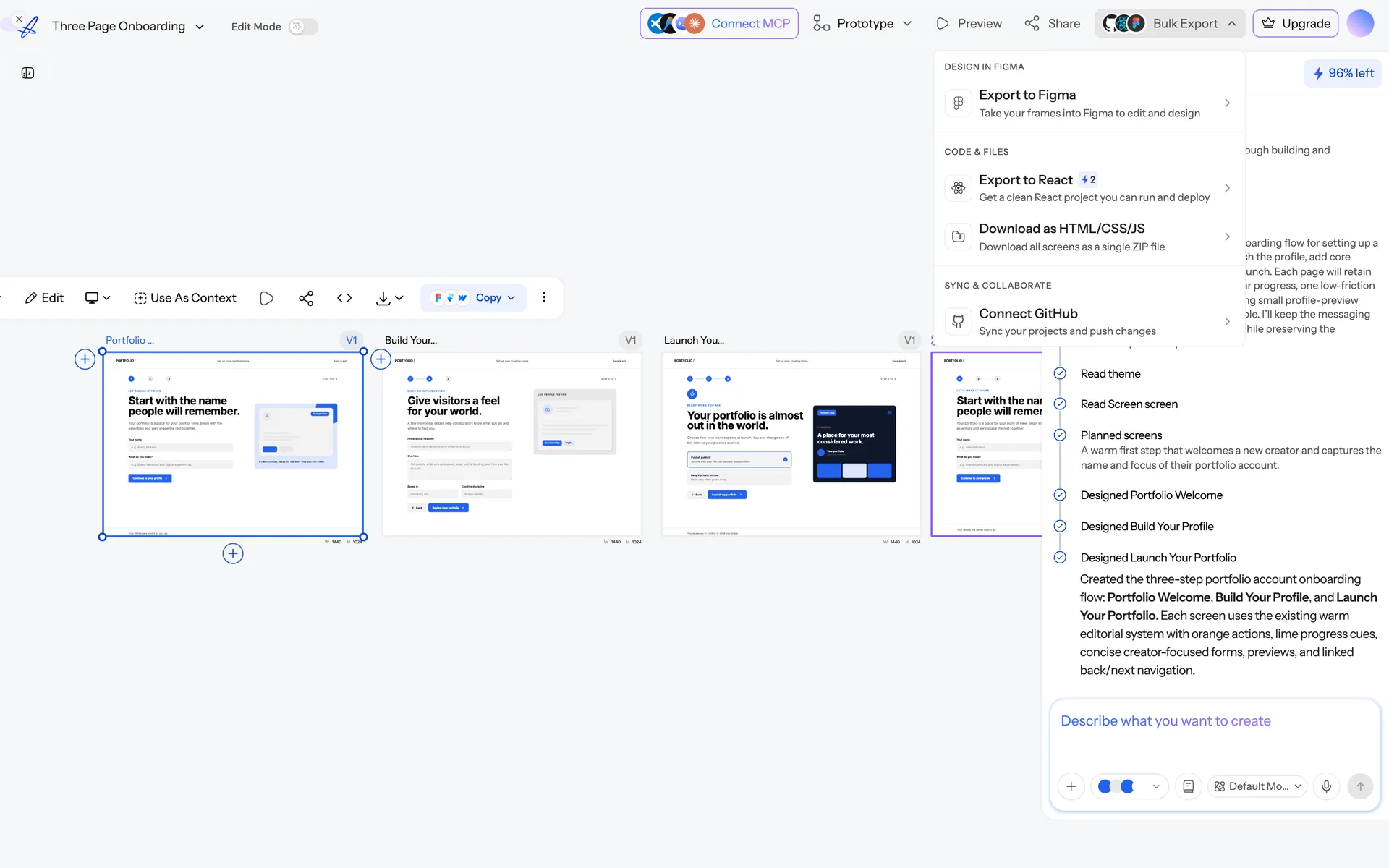
Langkah
- Pilih layar (atau beberapa layar) yang ingin Anda ekspor.
- Pilih Ekspor → Figma.
- Ikuti penyerahan ke Figma: lewat akun Figma yang terhubung, atau lewat plugin Figma UXMagic.
Apa yang Anda dapat
- Frame auto layout yang merespons dengan benar saat diubah ukurannya.
- Lapisan teks yang bisa diedit beserta gaya tipografinya.
- Isian, gradien, dan bayangan asli.
- Gambar yang dibawa sebagai isian.
- Lapisan bernama yang dikelompokkan per bagian, sehingga berkasnya bisa ditelusuri, bukan sup persegi panjang.
Jatah ekspor
Ekspor Figma dihitung. Paket Free mencakup jumlah tetap yang kecil; paket berbayar mencakup jatah bulanan besar. Anda bisa melihat sisanya di akun. Lihat Paket dan batasan.
Mendapat hasil paling bersih
- Selesaikan tema dulu. Mengekspor, mengganti gaya di Figma, lalu mengekspor ulang berarti mengerjakan pekerjaan Figma dua kali.
- Ekspor satu alur sekaligus alih-alih layar per layar, supaya frame-nya mendarat berdampingan dalam satu berkas.
- Beri nama layar Anda sebelum mengekspor — nama ikut terbawa, dan bekerja dengan frame tanpa nama nanti sangat menyiksa.
Bolak-balik
Anda juga bisa ke arah sebaliknya dan membawa frame Figma masuk — lihat Impor dari Figma. Alur kerja yang umum: membuat di UXMagic → ekspor ke Figma → desainer menyempurnakan → impor kembali untuk terus beriterasi dengan AI.
Kalau ekspor gagal
Lihat Ekspor Figma saya gagal.
Sering ditanyakan
- Apakah berkas Figma hasil ekspor bisa diedit?
- Ya. Anda mendapat lapisan Figma sungguhan dengan auto layout, teks yang bisa diedit, dan isian asli — bukan gambar yang diratakan.
- Berapa banyak ekspor Figma yang saya dapat?
- Paket Free mencakup jumlah tetap yang kecil; paket berbayar mencakup jatah bulanan yang jauh lebih besar. Sisa ekspor Anda ditampilkan di akun.
Apakah artikel ini membantu?
Artikel terkait
Plugin Figma UXMagic
Buat antarmuka dan bawa situs web serta tangkapan layar ke Figma tanpa meninggalkan Figma.
Impor dari Figma
Bawa frame Figma yang sudah ada ke UXMagic dan lanjutkan mengeditnya dengan AI.
Ekspor kode (HTML, React, Tailwind)
Ekspor satu layar atau satu proyek penuh sebagai kode front-end siap produksi.
Ekspor Figma saya gagal
Galat ekspor, berkas Figma kosong, dan ekspor yang memakan jatah.