
Créez votre premier projet
De l'inscription à un écran conçu et modifiable en cinq minutes environ.
Dernière mise à jour :
Ceci vous mène d'un compte tout neuf à un écran que vous pouvez modifier et exporter.
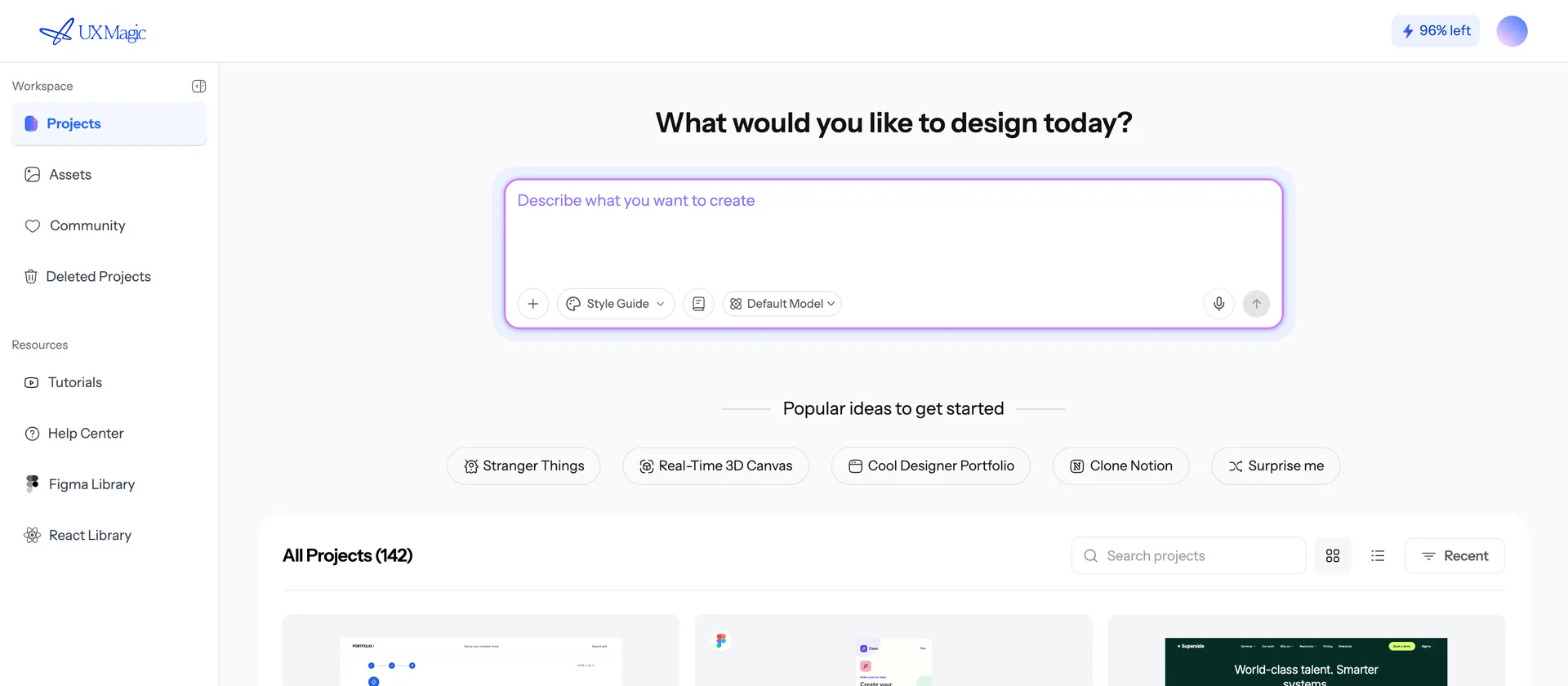
1. Connectez-vous
Rendez-vous sur uxmagic.ai et inscrivez-vous avec Google ou par e-mail. Aucune carte bancaire n'est requise — l'offre Free donne 20 crédits par jour, de quoi produire environ 3 écrans par jour, dans 5 projets.
2. Démarrez un projet
Depuis le tableau de bord, cliquez sur Nouveau projet. Un projet est un contenant pour un ensemble d'écrans qui partagent un thème — un produit, un site, un parcours. Gardez les travaux sans rapport dans des projets séparés pour que leurs systèmes de design ne se télescopent pas.
3. Décrivez ce que vous voulez
Tapez votre demande dans le champ de prompt. Soyez précis sur le produit, les écrans et le public :
Un SaaS de gestion de projet pour petites agences. Il me faut une landing page marketing, une page de tarifs et un tableau de bord listant les projets en cours. Épuré et moderne, bleu profond et blanc, chaleureux mais professionnel.
Si vous avez une marque, un site de référence ou un PRD, joignez-le maintenant — voir Toutes les façons de générer un écran.
4. Validez le plan
Pour un nouveau projet, l'IA propose en général une liste d'écrans avant de concevoir quoi que ce soit. Vous pouvez ajouter des écrans, les renommer, retirer ceux dont vous n'avez pas besoin, puis valider. Cette étape est volontairement peu coûteuse : il vaut bien mieux corriger le plan que refaire cinq écrans terminés.
5. Regardez-le concevoir
Les écrans sont conçus un par un et apparaissent sur le canevas au fur et à mesure. Vous pouvez continuer à travailler pendant ce temps.
6. Itérez
Deux façons de changer les choses :
- Discussion — pour tout ce qui est structurel ou thématique : « ajoute des témoignages sous le hero », « passe tout en sombre », « change le texte du CTA ».
- Mode édition — cliquez dans un écran pour changer textes et images directement, sans dépenser une génération.
Voir Modifier un écran.
7. Sortez-le d'ici
Quand cela vous convient : exportez vers Figma, exportez le code ou publiez-le comme site en production.
Erreurs fréquentes de première session
- Prompter un écran à la fois alors que vous voulez un parcours. Demandez le parcours entier d'emblée pour que les écrans partagent thème et structure de navigation.
- Corriger le thème écran par écran. Changez le thème une fois et il s'applique à tout le projet. Voir Thèmes et chartes graphiques.
- Régénérer pour une faute de frappe. Utilisez le mode édition. Régénérer coûte des crédits ; modifier du texte non.
Questions fréquentes
- Faut-il une carte bancaire pour commencer ?
- Non. L'offre Free donne 20 crédits par jour — de quoi produire environ 3 écrans par jour — sans carte enregistrée.
- Combien de temps prend le premier écran ?
- Un écran seul se termine en général en moins d'une minute. Un plan complet à plusieurs écrans prend proportionnellement plus longtemps, car les écrans sont conçus un par un.
Cet article vous a-t-il été utile ?
Articles liés
Le canevas, les projets et les écrans
Comment s'articulent les projets, les écrans, les versions et le canevas infini.
Écrire un prompt qui donne ce que vous voulez
Les cinq éléments à inclure dans un prompt, et les formulations qui échouent à tous les coups.
Toutes les façons de générer un écran
Prompt, capture d'écran, croquis, URL de site, import Figma ou PRD — et lequel choisir.