
Crea tu primer proyecto
Del registro a una pantalla diseñada y editable en unos cinco minutos.
Última actualización:
Esto te lleva desde una cuenta recién creada hasta una pantalla que puedes editar y exportar.
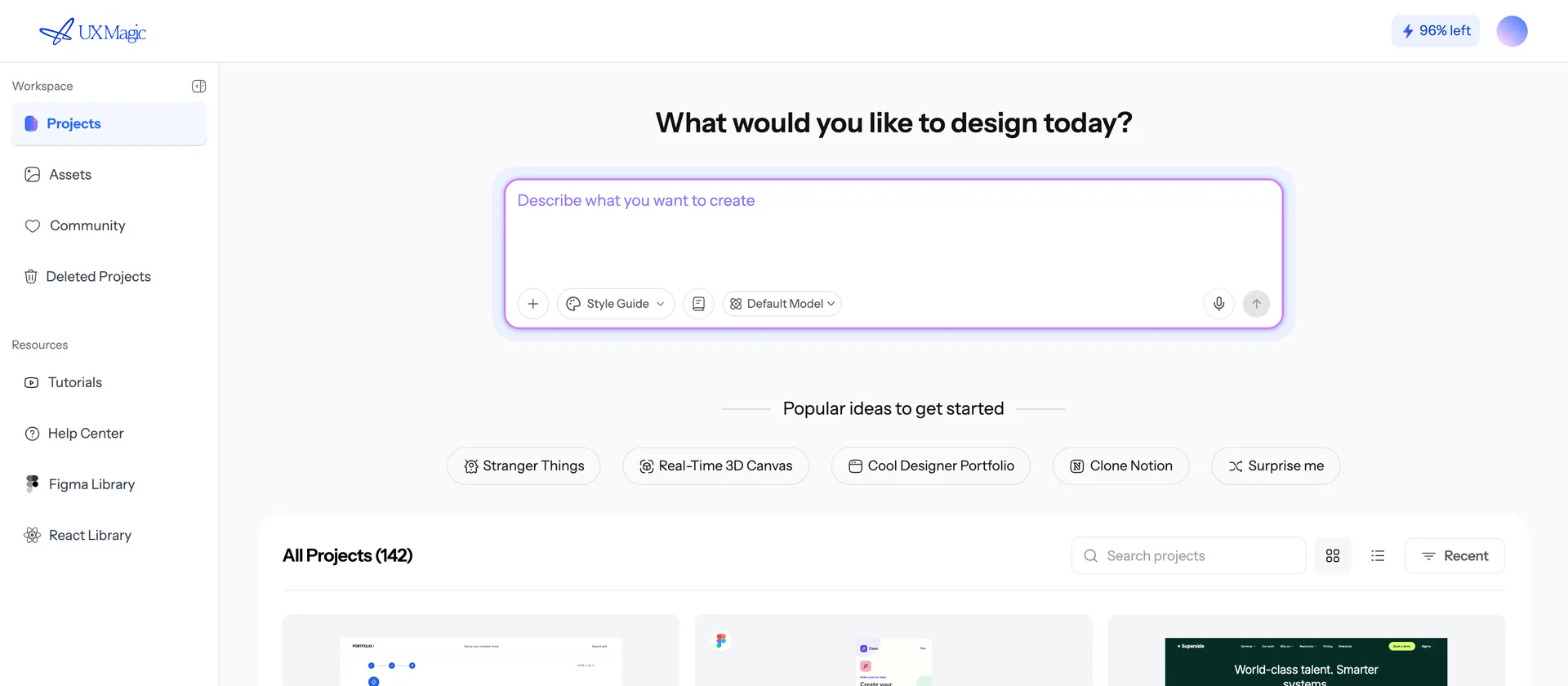
1. Inicia sesión
Ve a uxmagic.ai y regístrate con Google o con tu correo. No hace falta tarjeta de crédito: el plan Free te da 20 créditos cada día, suficiente para unas 3 pantallas diarias, en hasta 5 proyectos.
2. Crea un proyecto
Desde el panel, haz clic en Nuevo proyecto. Un proyecto es un contenedor para un conjunto de pantallas que comparten un tema: un producto, un sitio, un flujo. Mantén el trabajo no relacionado en proyectos separados para que sus sistemas de diseño no choquen.
3. Describe lo que quieres
Escribe tu petición en el campo de prompt. Sé concreto sobre el producto, las pantallas y el público:
Un SaaS de gestión de proyectos para agencias pequeñas. Necesito una landing page de marketing, una página de precios y un panel que muestre los proyectos activos. Limpio y moderno, azul profundo y blanco, cercano pero profesional.
Si tienes una marca, un sitio de referencia o un PRD, adjúntalo ahora: consulta Formas de generar una pantalla.
4. Aprueba el plan
En un proyecto nuevo, la IA suele proponer una lista de pantallas antes de diseñar nada. Puedes añadir pantallas, renombrarlas, quitar las que no necesitas y después aprobar. Este paso es barato a propósito: sale mucho más a cuenta corregir el plan que rediseñar cinco pantallas terminadas.
5. Míralo diseñar
Las pantallas se diseñan de una en una y aparecen en el lienzo a medida que terminan. Puedes seguir trabajando mientras tanto.
6. Itera
Dos formas de cambiar cosas:
- Chat: para cualquier cosa estructural o de tema: «añade testimonios bajo el hero», «pásalo todo a oscuro», «cambia el texto del CTA».
- Modo edición: entra en una pantalla para cambiar textos e intercambiar imágenes directamente, sin gastar una generación.
Consulta Editar una pantalla.
7. Sácalo de aquí
Cuando estés contento: exporta a Figma, exporta código o publícalo como sitio en producción.
Errores habituales de la primera sesión
- Pedir una pantalla cada vez cuando quieres un flujo. Pide el flujo entero de entrada para que las pantallas compartan tema y estructura de navegación.
- Arreglar el tema pantalla por pantalla. Cambia el tema una vez y se aplica a todo el proyecto. Consulta Temas y guías de estilo.
- Regenerar por una errata. Usa el modo edición. Regenerar cuesta créditos; editar texto no.
Preguntas frecuentes
- ¿Necesito una tarjeta de crédito para empezar?
- No. El plan Free te da 20 créditos cada día —suficiente para unas 3 pantallas diarias— sin ninguna tarjeta registrada.
- ¿Cuánto tarda la primera pantalla?
- Una sola pantalla suele terminar en menos de un minuto. Un plan completo de varias pantallas tarda proporcionalmente más, porque las pantallas se diseñan de una en una.
¿Te ha resultado útil este artículo?
Artículos relacionados
El lienzo, los proyectos y las pantallas
Cómo encajan los proyectos, las pantallas, las versiones y el lienzo infinito.
Escribir un prompt que consiga lo que quieres
Las cinco cosas que debe incluir un prompt, y las formulaciones que salen mal una y otra vez.
Todas las formas de generar una pantalla
Prompt, captura, boceto, URL de un sitio web, importación desde Figma o un PRD, y cuál elegir en cada caso.