
Erstelle dein erstes Projekt
Von der Registrierung zu einem fertig designten, bearbeitbaren Screen in etwa fünf Minuten.
Zuletzt aktualisiert:
Das führt dich von einem frischen Konto zu einem Screen, den du bearbeiten und exportieren kannst.
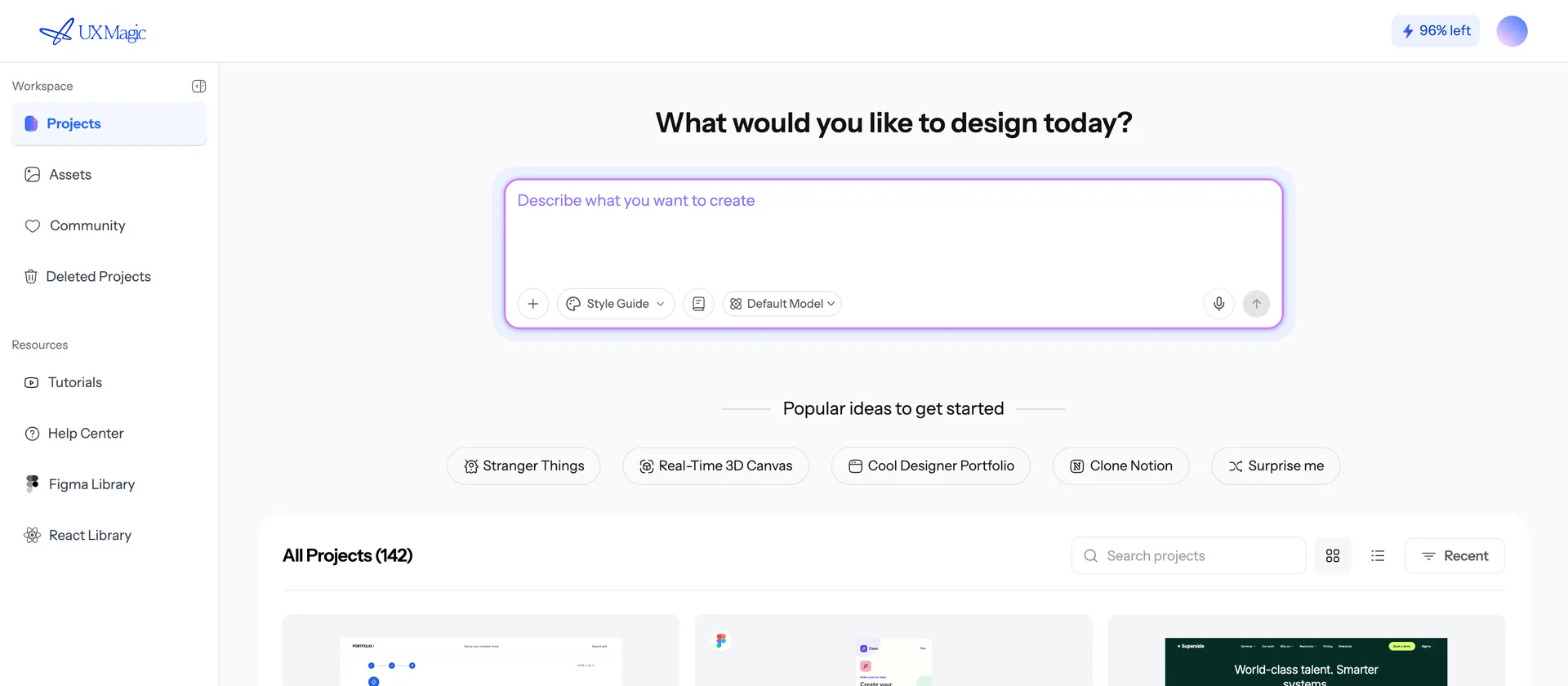
1. Anmelden
Geh auf uxmagic.ai und registriere dich mit Google oder per E-Mail. Eine Kreditkarte ist nicht nötig — der Free-Tarif gibt dir 20 Credits pro Tag, genug für rund 3 Screens täglich, in bis zu 5 Projekten.
2. Ein Projekt starten
Klick im Dashboard auf Neues Projekt. Ein Projekt ist ein Behälter für Screens, die sich ein Theme teilen — ein Produkt, eine Website, ein Flow. Halte Unzusammenhängendes in getrennten Projekten, damit sich ihre Designsysteme nicht in die Quere kommen.
3. Beschreib, was du willst
Tipp deine Anfrage ins Prompt-Feld. Sei konkret beim Produkt, den Screens und der Zielgruppe:
Ein Projektmanagement-SaaS für kleine Agenturen. Ich brauche eine Marketing-Landingpage, eine Preisseite und ein Dashboard mit den laufenden Projekten. Sauber und modern, tiefes Blau und Weiß, freundlich, aber professionell.
Wenn du eine Marke, eine Referenz-Website oder ein PRD hast, häng es jetzt an — siehe Wege, einen Screen zu generieren.
4. Den Plan freigeben
Bei einem neuen Projekt schlägt die KI meist eine Screen-Liste vor, bevor sie irgendetwas designt. Du kannst Screens ergänzen, umbenennen, nicht benötigte entfernen und dann freigeben. Dieser Schritt ist bewusst günstig: Es ist weit besser, den Plan zu korrigieren, als fünf fertige Screens neu zu designen.
5. Beim Designen zusehen
Screens werden einer nach dem anderen designt und erscheinen auf dem Canvas, sobald sie fertig sind. Du kannst währenddessen weiterarbeiten.
6. Iterieren
Zwei Wege, etwas zu ändern:
- Chat — für alles Strukturelle oder Thematische: „Testimonials unter den Hero“, „mach das Ganze dunkel“, „tausch den CTA-Text“.
- Bearbeitungsmodus — in einen Screen klicken, um Texte zu ändern und Bilder direkt zu tauschen, ohne eine Generierung zu verbrauchen.
Siehe Einen Screen bearbeiten.
7. Rausholen
Wenn du zufrieden bist: nach Figma exportieren, Code exportieren oder als Live-Website veröffentlichen.
Typische Fehler in der ersten Sitzung
- Einen Screen nach dem anderen prompten, wenn du einen Flow willst. Frag den ganzen Flow vorab an, damit die Screens sich Theme und Navigationsstruktur teilen.
- Das Theme Screen für Screen reparieren. Ändere das Theme einmal, und es gilt projektweit. Siehe Themes und Styleguides.
- Wegen eines Tippfehlers neu generieren. Nimm den Bearbeitungsmodus. Neu generieren kostet Credits; Text bearbeiten nicht.
Häufig gefragt
- Brauche ich eine Kreditkarte, um anzufangen?
- Nein. Der Free-Tarif gibt dir 20 Credits pro Tag — genug für rund 3 Screens täglich — ohne hinterlegte Karte.
- Wie lange dauert der erste Screen?
- Ein einzelner Screen ist meist in unter einer Minute fertig. Ein vollständiger Plan mit mehreren Screens dauert entsprechend länger, weil Screens einer nach dem anderen designt werden.
War dieser Artikel hilfreich?
Verwandte Artikel
Canvas, Projekte und Screens
Wie Projekte, Screens, Versionen und der unendliche Canvas zusammenpassen.
Einen Prompt schreiben, der liefert, was du willst
Die fünf Dinge, die in einen Prompt gehören, und die Formulierungen, die zuverlässig danebengehen.
Alle Wege, einen Screen zu generieren
Prompt, Screenshot, Skizze, Website-URL, Figma-Import oder ein PRD — und wann du wozu greifst.