
Canvas, Projekte und Screens
Wie Projekte, Screens, Versionen und der unendliche Canvas zusammenpassen.
Zuletzt aktualisiert:
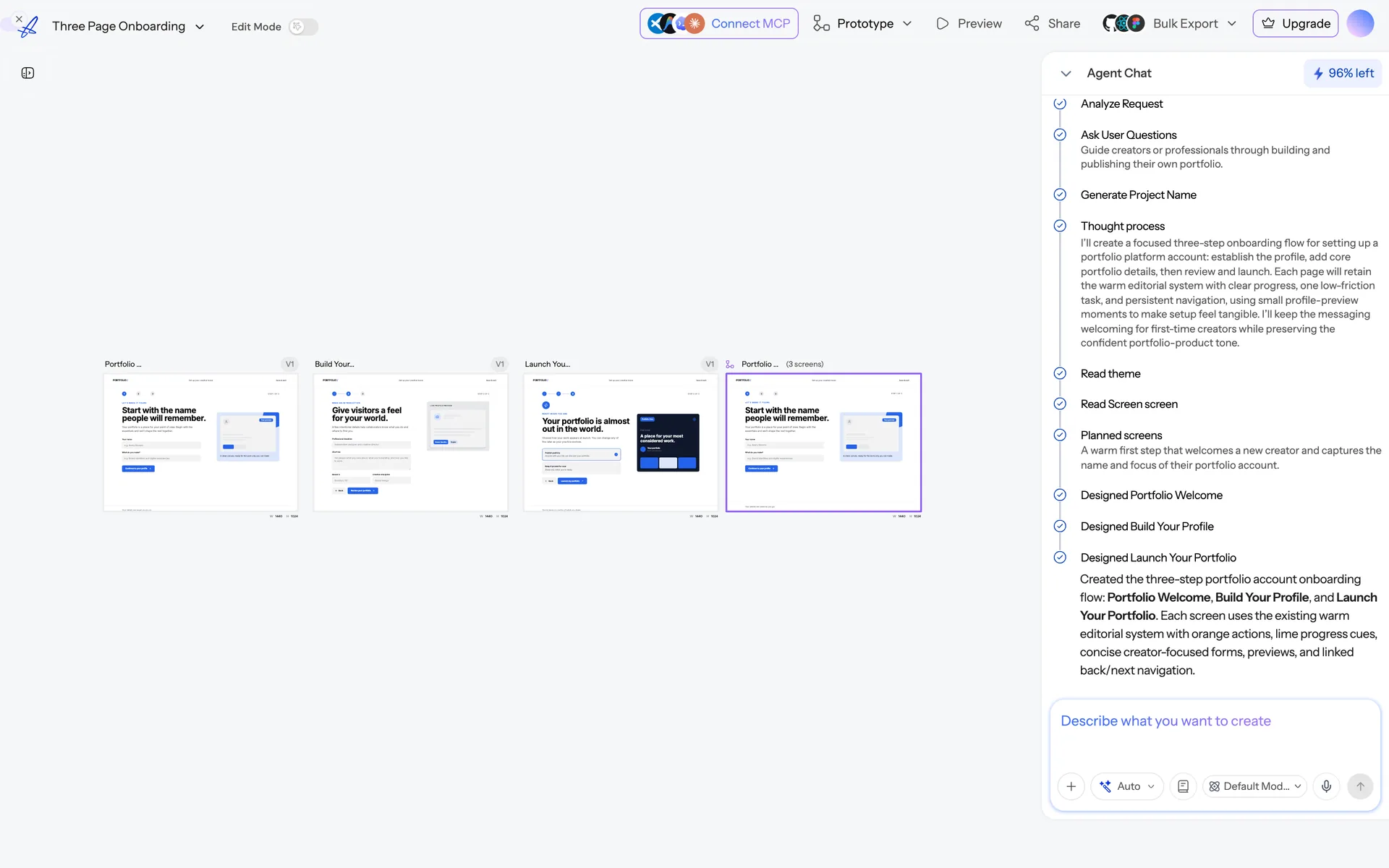
Projekte
Ein Projekt enthält Screens, ein Theme, hochgeladene Assets und Dokumente, seinen Chatverlauf und seine Mitwirkenden. Alles in einem Projekt teilt sich ein Designsystem, und genau das lässt zwanzig Screens wie ein Produkt aussehen.
Faustregel: ein Projekt pro Produkt oder Website. Wenn du zwei unzusammenhängende Dinge gestaltest, nimm zwei Projekte — sonst verschiebt eine Theme-Änderung für das eine auch das andere.
Screens
Ein Screen (manchmal Frame genannt) ist eine Zeichenfläche auf dem Canvas. Jeder Screen hat einen Namen, eine Gerätegröße, HTML-Inhalt und einen Versionsverlauf.
Screens können:
- von der KI aus deinem Prompt generiert werden,
- leer angelegt und später gefüllt werden,
- von einem vorhandenen Screen dupliziert werden,
- als responsive Variante eines anderen Screens entstehen.
Der Canvas
Der Canvas ist unendlich und zoombar.
- Verschieben — Leertaste + ziehen, oder Zwei-Finger-Scrollen.
- Zoomen — ⌘/Strg + Scrollen, oder das Zoom-Bedienelement.
- Alles einpassen — zoomt heraus, bis alle Screens des Projekts sichtbar sind.
- Fokusmodus — öffnet einen einzelnen Screen über die volle Breite für genaues Arbeiten.
Screens werden von ihrem Mittelpunkt aus positioniert, deshalb legen sich neu generierte Screens in einer Reihe neben die bestehenden statt sich darauf zu stapeln.
Versionen
Jede KI-Änderung an einem Screen erzeugt eine neue Version, statt die alte zu überschreiben. Du kannst durch die Versionen zurückgehen und jede davon wiederherstellen. Siehe Versionen und Verlauf.
Assets und Dokumente
Jedes Projekt hat eine Asset-Bibliothek für Bilder, die du hochlädst oder die KI erzeugt, und einen Dokumentbereich, in dem du ein PRD, Briefing oder eine Spezifikation ablegen kannst, die die KI vor dem Designen liest. Siehe Aus einem PRD oder Briefing designen.
Papierkorb
Gelöschte Projekte landen im Papierkorb und lassen sich aus dem Dashboard wiederherstellen.
War dieser Artikel hilfreich?
Verwandte Artikel
Erstelle dein erstes Projekt
Von der Registrierung zu einem fertig designten, bearbeitbaren Screen in etwa fünf Minuten.
Versionen und Verlauf
Jede KI-Änderung erzeugt eine neue Version. Vergleichen, wiederherstellen und Varianten behalten.
Einen Screen bearbeiten
Die drei Wege, ein Design zu ändern — Chat, Bearbeitungsmodus und Theme — und wann welcher der richtige ist.