
अपना पहला प्रोजेक्ट बनाइए
साइन अप से लेकर एक डिज़ाइन की गई, संपादन-योग्य स्क्रीन तक — लगभग पाँच मिनट में।
अंतिम अपडेट:
यह आपको एक नए खाते से उस स्क्रीन तक ले जाता है जिसे आप संपादित और एक्सपोर्ट कर सकें।
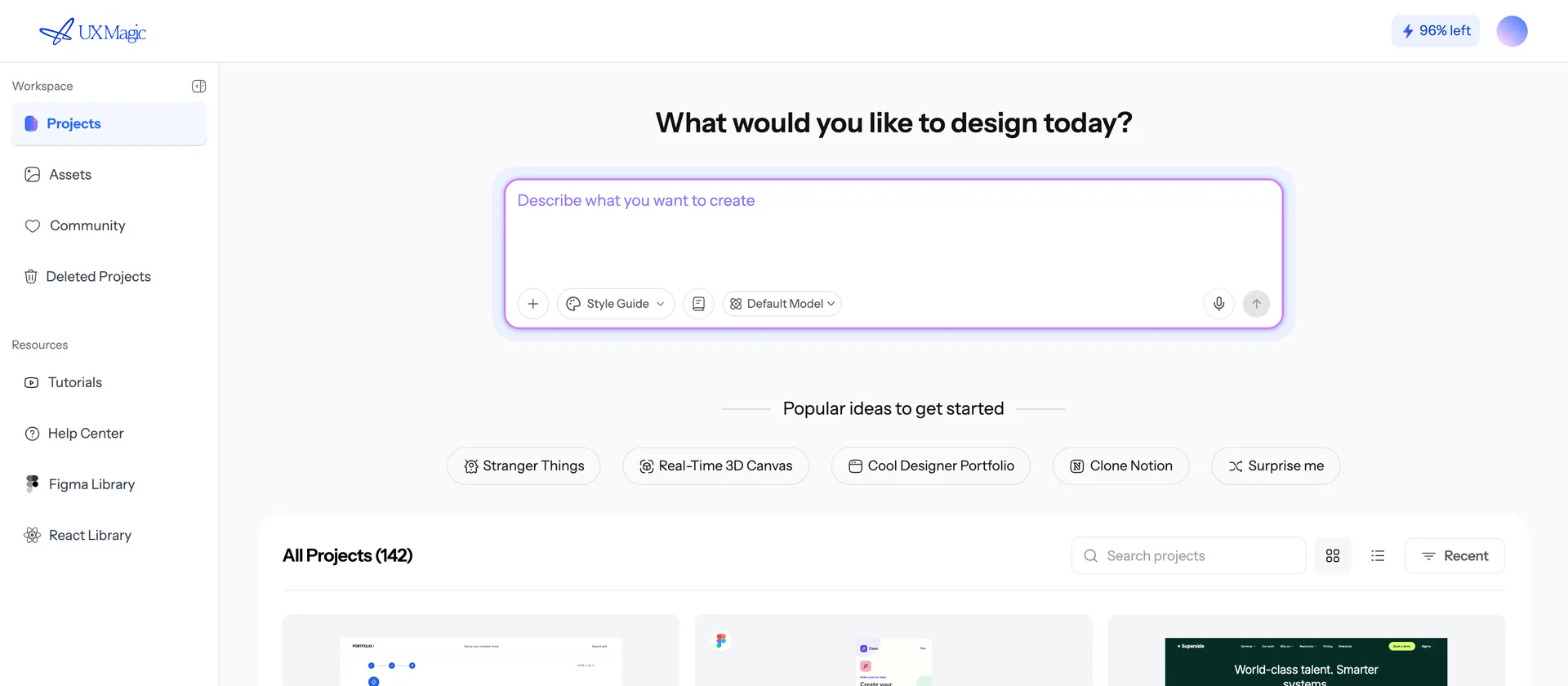
1. साइन इन कीजिए
uxmagic.ai पर जाइए और Google या ईमेल से साइन अप कीजिए। क्रेडिट कार्ड की ज़रूरत नहीं — Free योजना में हर दिन 20 क्रेडिट मिलते हैं, जो रोज़ लगभग 3 स्क्रीन के लिए काफ़ी हैं, और 5 प्रोजेक्ट तक।
2. प्रोजेक्ट शुरू कीजिए
डैशबोर्ड पर नया प्रोजेक्ट दबाइए। प्रोजेक्ट उन स्क्रीन का डिब्बा है जो एक ही थीम साझा करती हैं — एक उत्पाद, एक साइट, एक फ़्लो। असंबंधित काम अलग प्रोजेक्ट में रखिए ताकि उनकी डिज़ाइन प्रणालियाँ आपस में न टकराएँ।
3. बताइए कि आपको क्या चाहिए
प्रॉम्प्ट बॉक्स में अपनी माँग लिखिए। उत्पाद, स्क्रीन और दर्शकों के बारे में साफ़ रहिए:
छोटी एजेंसियों के लिए एक प्रोजेक्ट प्रबंधन SaaS। मुझे एक मार्केटिंग लैंडिंग पेज, एक कीमत वाला पेज, और चालू प्रोजेक्ट दिखाने वाला डैशबोर्ड चाहिए। साफ़ और आधुनिक, गहरा नीला और सफ़ेद, दोस्ताना पर पेशेवर।
अगर आपके पास ब्रांड, संदर्भ साइट या PRD है, तो अभी जोड़िए — देखिए स्क्रीन बनाने के सारे तरीके।
4. योजना मंज़ूर कीजिए
नए प्रोजेक्ट में AI आम तौर पर कुछ भी डिज़ाइन करने से पहले स्क्रीन की सूची सुझाता है। आप स्क्रीन जोड़ सकते हैं, नाम बदल सकते हैं, अनचाही हटा सकते हैं, फिर मंज़ूरी दे सकते हैं। यह कदम जानबूझकर सस्ता रखा गया है: पाँच बनी हुई स्क्रीन दोबारा बनाने से कहीं बेहतर है योजना ठीक कर लेना।
5. इसे डिज़ाइन करते हुए देखिए
स्क्रीन एक-एक करके डिज़ाइन होती हैं और तैयार होते ही कैनवास पर आ जाती हैं। इस बीच आप काम करते रह सकते हैं।
6. सुधार करते रहिए
बदलाव के दो रास्ते:
- चैट — संरचना या थीम से जुड़ी हर बात के लिए: “हीरो के नीचे प्रशंसापत्र जोड़ो”, “पूरे को डार्क कर दो”, “CTA का टेक्स्ट बदलो”।
- संपादन मोड — किसी स्क्रीन में जाकर टेक्स्ट बदलिए और तस्वीरें सीधे बदलिए, बिना कोई निर्माण खर्च किए।
देखिए स्क्रीन संपादित करना।
7. नतीजा बाहर निकालिए
जब संतुष्ट हों: Figma में एक्सपोर्ट कीजिए, कोड एक्सपोर्ट कीजिए, या इसे चालू साइट के रूप में प्रकाशित कीजिए।
पहले सत्र की आम ग़लतियाँ
- पूरा फ़्लो चाहिए पर एक-एक स्क्रीन माँगना। पूरा फ़्लो शुरू में ही माँगिए ताकि स्क्रीन एक ही थीम और नेविगेशन साझा करें।
- थीम को हर स्क्रीन पर अलग-अलग ठीक करना। थीम एक बार बदलिए, वह पूरे प्रोजेक्ट पर लागू होगी। देखिए थीम और स्टाइल गाइड।
- किसी टाइपो के लिए दोबारा बनाना। संपादन मोड इस्तेमाल कीजिए। दोबारा बनाने में क्रेडिट लगते हैं; टेक्स्ट संपादित करने में नहीं।
अक्सर पूछे जाने वाले सवाल
- शुरू करने के लिए क्या क्रेडिट कार्ड चाहिए?
- नहीं। Free योजना में हर दिन 20 क्रेडिट मिलते हैं — रोज़ लगभग 3 स्क्रीन के लिए काफ़ी — बिना कोई कार्ड जोड़े।
- पहली स्क्रीन में कितना समय लगता है?
- अकेली स्क्रीन आम तौर पर एक मिनट से कम में बन जाती है। कई स्क्रीन वाली पूरी योजना में उसी अनुपात में ज़्यादा समय लगता है, क्योंकि स्क्रीन एक-एक करके डिज़ाइन होती हैं।
क्या यह लेख उपयोगी रहा?
संबंधित लेख
कैनवास, प्रोजेक्ट और स्क्रीन
प्रोजेक्ट, स्क्रीन, संस्करण और अनंत कैनवास आपस में कैसे जुड़ते हैं।
ऐसा प्रॉम्प्ट लिखना जो मनचाहा नतीजा दे
प्रॉम्प्ट में शामिल करने लायक पाँच बातें, और वे वाक्य जो लगातार निराश करते हैं।
स्क्रीन बनाने के सारे तरीके
प्रॉम्प्ट, स्क्रीनशॉट, स्केच, वेबसाइट URL, Figma आयात या PRD — और कब कौन-सा चुनें।